添加并验证设备
添加一部用于接听来电的手机、座机或 SIP 电话,并完成验证。
在哪里找到
“设置” › “我的设备” › “添加设备”
打开此界面
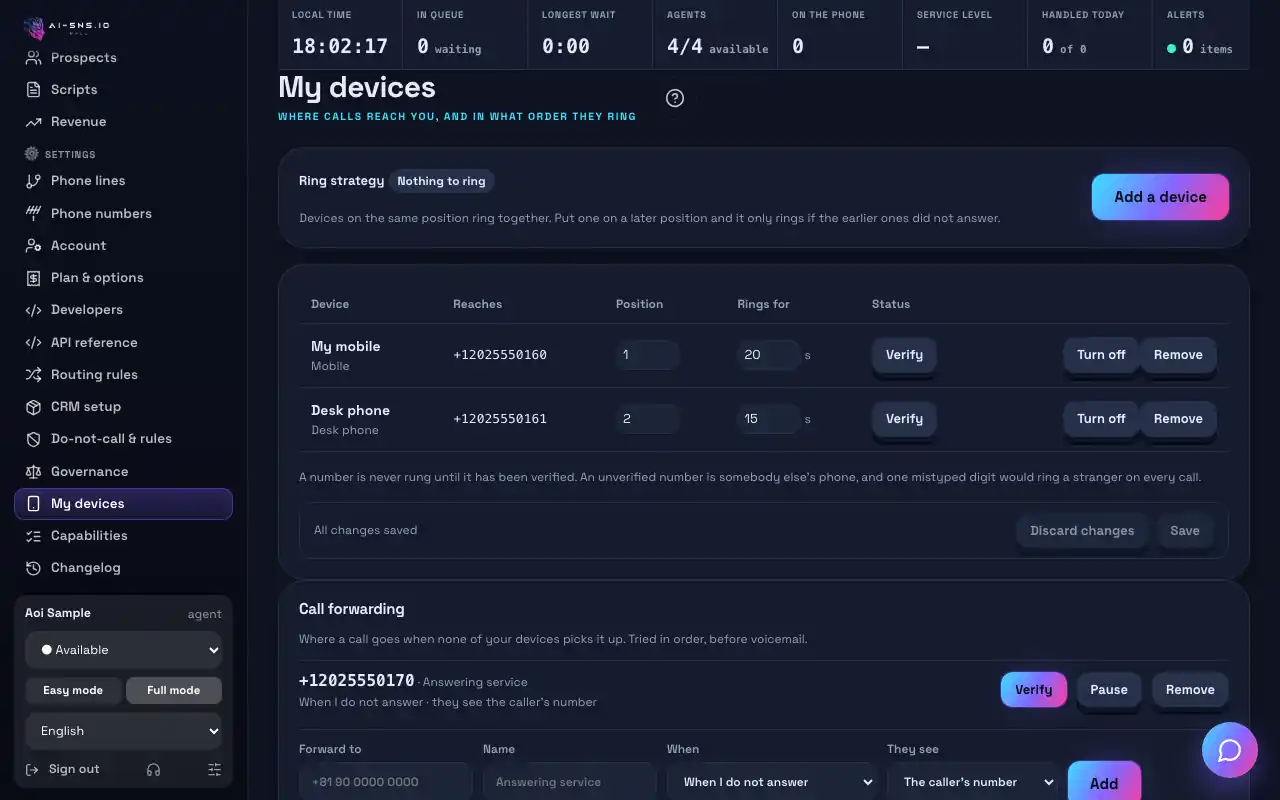
步骤
- 打开 “设置” › “我的设备”,然后点击 “添加设备”。
- 输入 “名称” 并选择 “类型”。
- 输入 “要振铃的号码”(SIP 电话则输入 “SIP URI”)、“振铃顺位” 和 “振铃时长(秒)”。
- 点击 “添加设备”。
- 点击 “验证”,在 “代码” 中输入发送到该号码的六位验证码,然后点击 “确认”。
此界面上的设置
| 设置项 | 作用 | 默认值 |
|---|
| “类型” | 手机、座机、SIP 电话或当前浏览器。 | “手机” |
|---|
| “振铃顺位” | 1 到 9。相同顺位的设备同时振铃;只有前面的设备未接听时,后面的才会振铃。 | 1 |
|---|
| “振铃时长(秒)” | 5 到 120 秒。 | 20 |
|---|
故障排除
提示实际上没有发送消息,并直接显示了验证码。
本服务尚未开启真实通话;请使用显示的验证码。
小贴士
- 未经验证的号码可能是别人的电话:输错一位数字,每次来电都会打扰陌生人。
向 Synthia 询问本指南
用您自己的话提问。Synthia 只根据本指南回答,并附上步骤的链接。如果指南中没有相关内容,她会如实告知。
分享此页面
聊天应用和社交网络(LINE、Slack、X、Facebook、iMessage 等)会为每个链接生成一个预览,使用的是链接的语言,而不是每位读者自己的语言。若想让对方看到其语言的预览,请复制该语言的链接。


