在测试场中调整声音并使用它
试验某个声音的稳定性、相似度和语速,并将其保存为工作区声音。
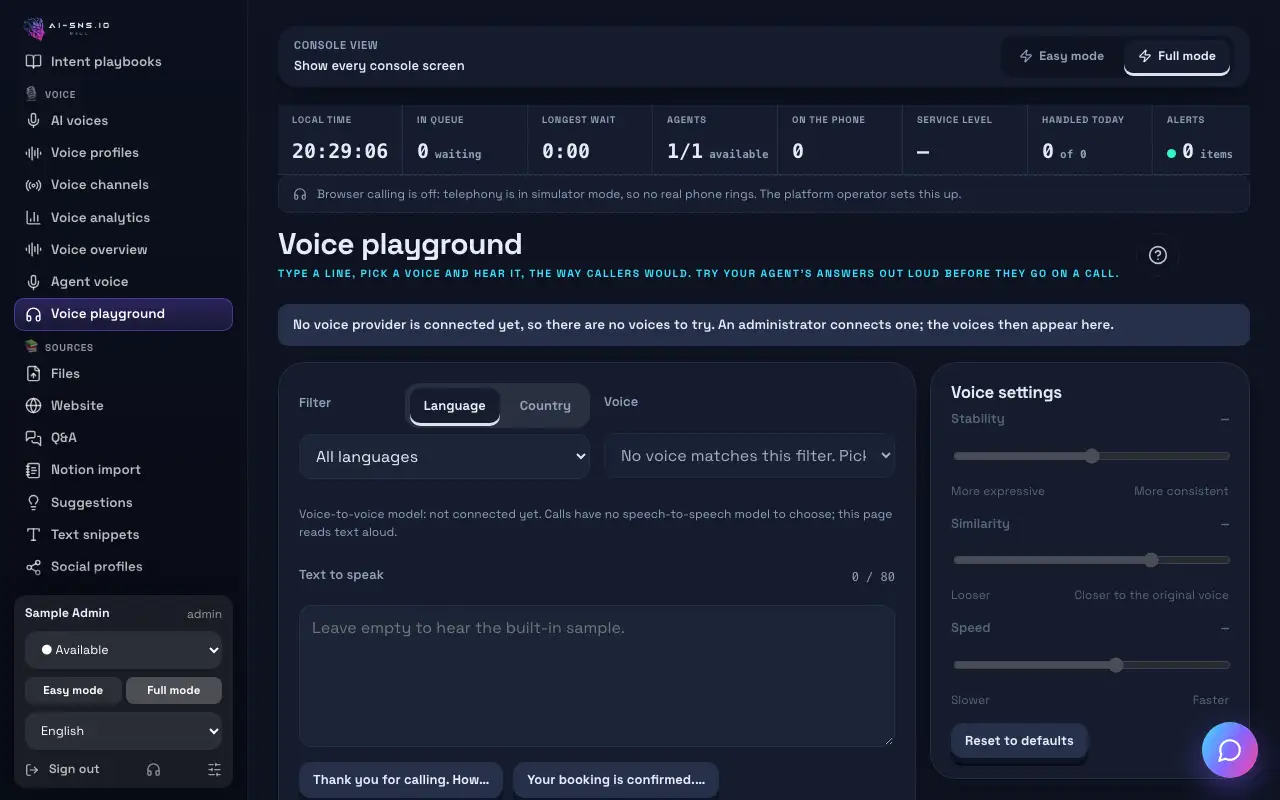
步骤
- 打开“语音 › 语音测试场”,选择一个“语音”。
- 在“语音设置”下拖动“稳定性”、“相似度”和“语速”。该声音不支持的滑块会变灰。
- 点击“播放”听取变化。点击“恢复默认”可重新开始。
- 点击“使用此声音”,把该声音及这些设置保存给工作区。
此界面上的设置
| 设置项 | 作用 | 默认值 |
|---|
| 稳定性 | 从更富表现力到更一致。 | 50% |
|---|
| 相似度 | 从更宽松到更贴近原声。 | 75% |
|---|
| 语速 | 从更慢到更快。 | 1.00× |
|---|
| 恢复默认 | 让所有滑块复位。 | — |
|---|
| 使用此声音 | 把声音和设置保存为工作区声音。 | — |
|---|
小贴士
- “语音”下方的说明会告诉你实时通话是否已使用这些设置。
须知
- 只有工作区管理员能看到“使用此声音”。
- OpenAI 和 xAI Grok 的声音只支持语速;Twilio 的声音都不支持。
向 Synthia 询问本指南
用您自己的话提问。Synthia 只根据本指南回答,并附上步骤的链接。如果指南中没有相关内容,她会如实告知。
分享此页面
聊天应用和社交网络(LINE、Slack、X、Facebook、iMessage 等)会为每个链接生成一个预览,使用的是链接的语言,而不是每位读者自己的语言。若想让对方看到其语言的预览,请复制该语言的链接。


