音声テストで声を調整して使う
声の安定性・類似性・速度を試し、ワークスペースの声として保存します。
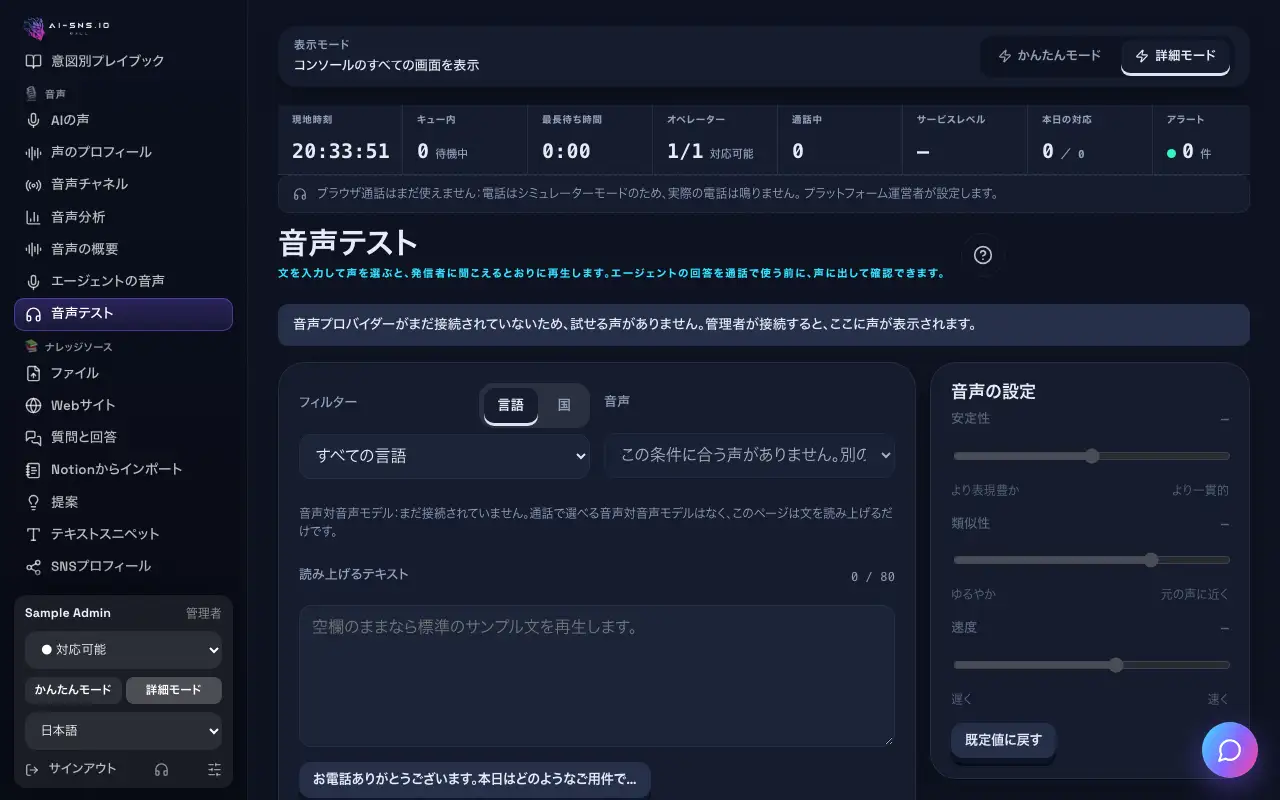
ステップ
- 音声 › 音声テスト を開き、「音声」で声を選びます。
- 「音声の設定」で「安定性」「類似性」「速度」を動かします。声が対応しないスライダーはグレー表示です。
- 「再生」で変化を聞きます。最初からやり直すには「既定値に戻す」を押します。
- 「この声を使う」を押し、この設定の声をワークスペースに保存します。
この画面の設定
| 設定項目 | 内容 | 既定値 |
|---|
| 安定性 | 表情豊か〜一定。 | 50% |
|---|
| 類似性 | ゆるやか〜元の声に近い。 | 75% |
|---|
| 速度 | 遅い〜速い。 | 1.00× |
|---|
| 既定値に戻す | すべてのスライダーを戻します。 | — |
|---|
| この声を使う | 声と設定をワークスペースの声として保存します。 | — |
|---|
ヒント
- 「音声」の下の行に、実際の通話でこの設定がもう使われているかが表示されます。
知っておきたいこと
- 「この声を使う」はワークスペースの管理者にだけ表示されます。
- OpenAIとxAI Grokの声は速度のみ、Twilioの声はどれも調整できません。
このガイドについて Synthia に質問する
自由な言葉で質問してください。Synthia はこのガイドの内容だけから答え、手順の記事へのリンクを示します。ガイドに載っていないことは、載っていないとお伝えします。
このページを共有
チャットアプリやSNS(LINE、Slack、X、Facebook、iMessage など)は、リンクごとに1つのプレビューを、リンクの言語で作ります。受け取る人それぞれの言語にはなりません。相手の言語でプレビューを表示したいときは、その言語のリンクをコピーして送ってください。


