테스트에서 음성을 조정하고 사용하기
음성의 안정성, 유사도, 말하기 속도를 시험해 보고 워크스페이스 음성으로 저장합니다.
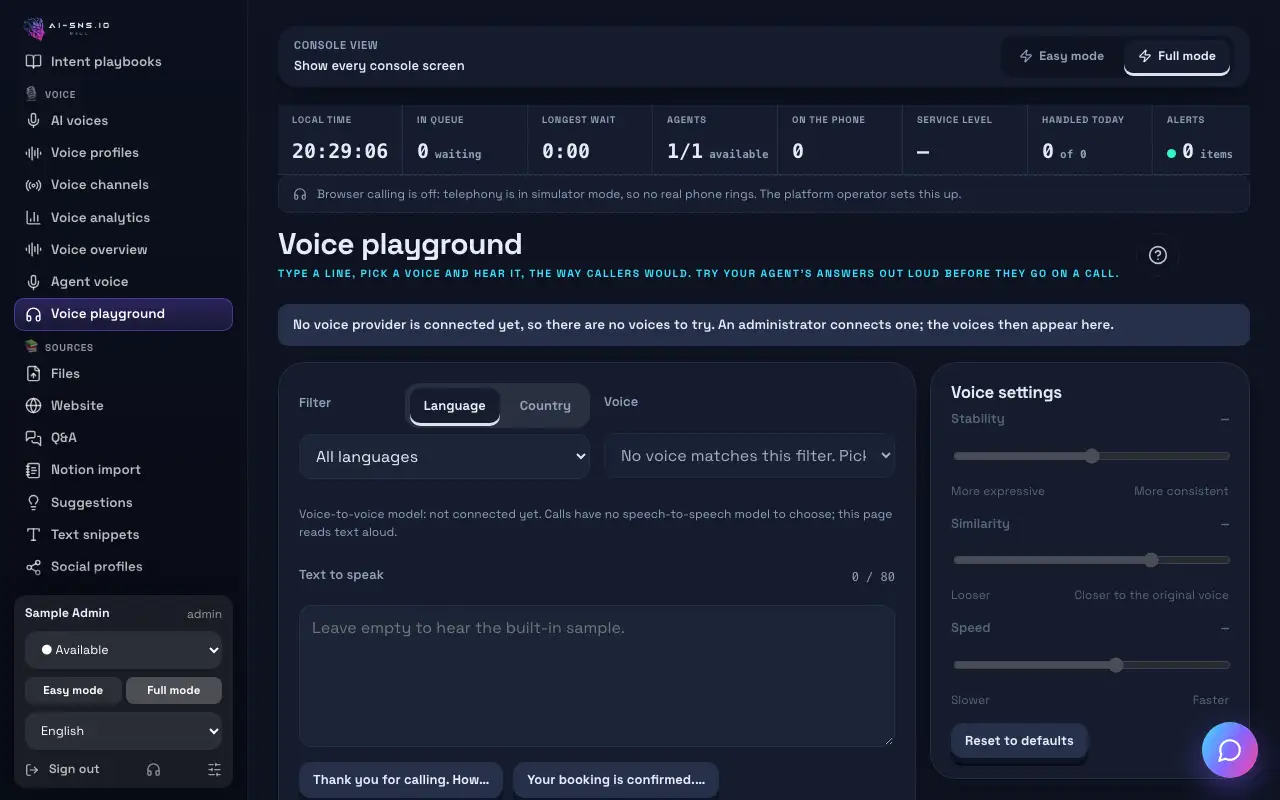
단계
- 음성 › 음성 테스트를 열고 음성을 선택하세요.
- 음성 설정에서 안정성, 유사도, 말하기 속도 슬라이더를 움직이세요. 음성이 지원하지 않는 슬라이더는 회색으로 표시됩니다.
- 재생을 눌러 변화를 들어 보세요. 처음부터 다시 하려면 기본값으로 되돌리기를 누르세요.
- 이 음성 사용을 누르면 이 설정과 함께 음성이 워크스페이스에 저장됩니다.
이 화면의 설정
| 설정 | 기능 | 기본값 |
|---|
| 안정성 | 더 풍부한 표현에서 더 일관된 소리까지. | 50% |
|---|
| 유사도 | 느슨하게에서 원래 음성에 더 가깝게까지. | 75% |
|---|
| 말하기 속도 | 더 느리게에서 더 빠르게까지. | 1.00× |
|---|
| 기본값으로 되돌리기 | 모든 슬라이더를 원래대로 되돌립니다. | — |
|---|
| 이 음성 사용 | 음성과 설정을 워크스페이스 음성으로 저장합니다. | — |
|---|
팁
- 음성 아래 안내에 실시간 통화가 이미 이 설정을 반영하는지 표시됩니다.
알아 두세요
- 이 음성 사용은 워크스페이스 매니저에게만 표시됩니다.
- OpenAI와 xAI Grok 음성은 말하기 속도만 지원하며, Twilio 음성은 어느 것도 지원하지 않습니다.
이 가이드에 대해 Synthia에게 질문하기
편하게 질문해 주세요. Synthia는 이 가이드의 내용만으로 답하고 단계 링크를 제공합니다. 가이드에 없는 내용이면 없다고 알려 드립니다.
이 페이지 공유
채팅 앱과 SNS(LINE, Slack, X, Facebook, iMessage 등)는 링크마다 하나의 미리보기를 링크의 언어로 만듭니다. 받는 사람 각자의 언어로 바뀌지 않습니다. 상대방 언어로 미리보기를 보내려면 그 언어의 링크를 복사해 보내세요.


