为档案录制声音样本
录制或上传一段简短的样本,让档案获得声纹。
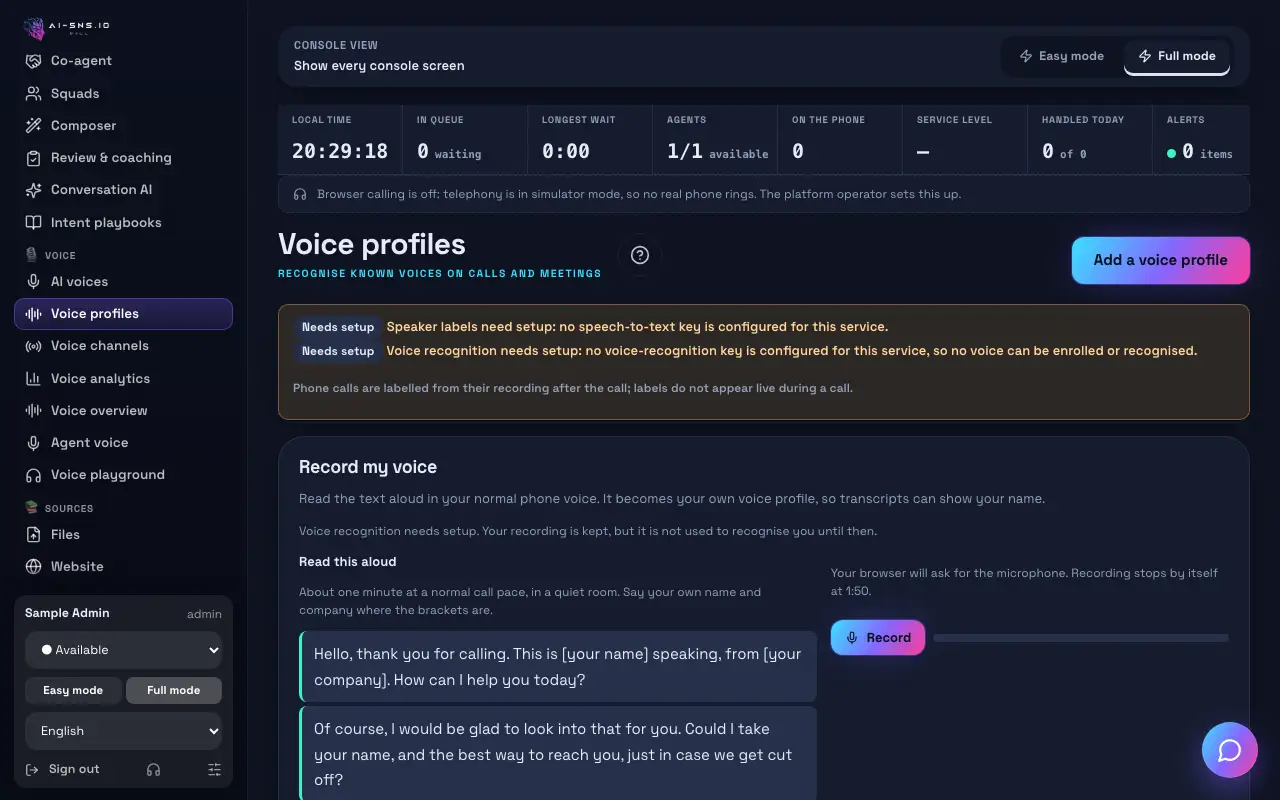
步骤
- 在侧边栏中打开“语音 › 声音档案”。
- 在该档案上点击“录制样本”(如果已有声纹则为“添加样本”)。
- 点击“录制”,允许使用麦克风,在安静的地方只让这个人说话约 20 到 30 秒。30 秒后会自动停止,也可以点击“停止”。
- 或者选择旁边的文件,也可以“或上传文件”。
- 显示“样本已就绪,可发送”后,点击“保存声纹”。
此界面上的设置
| 设置项 | 作用 | 默认值 |
|---|
| 录制 | 通过浏览器的麦克风录制,最长 30 秒。 | — |
|---|
| 或上传文件 | 改用音频文件。 | — |
|---|
| 保存声纹 | 发送样本以生成声纹。 | — |
|---|
故障排除
“无法打开麦克风。”
在浏览器中允许此网站使用麦克风,然后再次点击“录制”。
“声音识别需要设置。”
服务尚未配置声音识别密钥,因此无法登记任何声音。请联系服务运营方。
“无法处理声音样本。”
请在安静的地方,只让一个人说话,重新录制。
须知
- 只有工作区管理员可以录制样本。
- 档案必须有有效的同意记录。
向 Synthia 询问本指南
用您自己的话提问。Synthia 只根据本指南回答,并附上步骤的链接。如果指南中没有相关内容,她会如实告知。
分享此页面
聊天应用和社交网络(LINE、Slack、X、Facebook、iMessage 等)会为每个链接生成一个预览,使用的是链接的语言,而不是每位读者自己的语言。若想让对方看到其语言的预览,请复制该语言的链接。


