添加声音档案并记录同意
登记客户或员工的声音档案,并记录其同意。
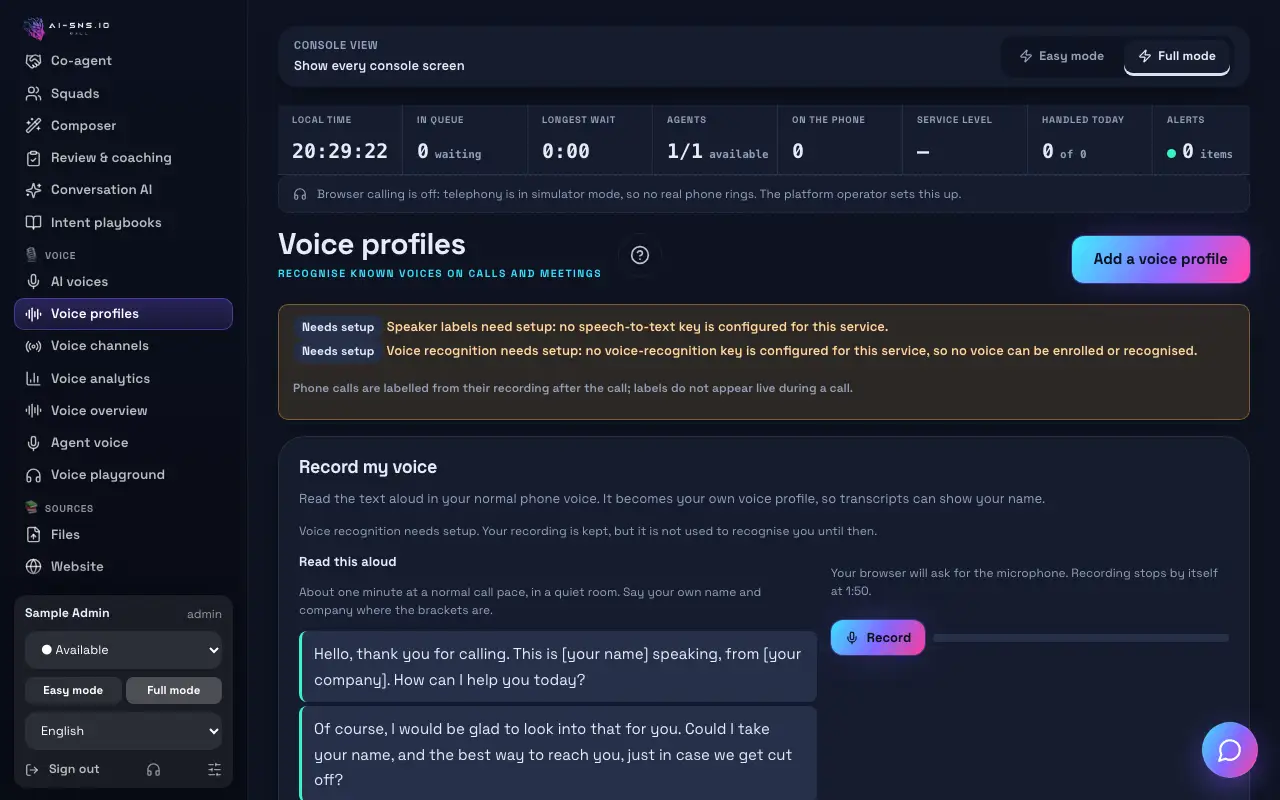
步骤
- 在侧边栏中打开“语音 › 声音档案”。
- 点击“添加声音档案”。
- 输入“名称”,并选择“类型”:客户或正式员工。
- 可选:在“关联联系人(可选)”中输入并从列表中选择联系人。
- 勾选确认框,表示本人已同意其声音可被录制和识别。如果由他人代为同意,请在“同意人(如与姓名不同)”中填写。
- 点击“保存并记录同意”。如果声音识别已就绪,接着会打开样本录音器。
此界面上的设置
| 设置项 | 作用 | 默认值 |
|---|
| 名称 | 本人姓名,显示在转写文本中。最多 80 个字符。 | — |
|---|
| 类型 | 客户或正式员工。 | 客户 |
|---|
| 关联联系人(可选) | 将档案关联到电话簿中的联系人。 | — |
|---|
| 同意人(如与姓名不同) | 当同意人不是档案所属本人时,填写同意人是谁。 | — |
|---|
故障排除
“登记声音前,请先记录本人的同意。”
请勾选同意框;勾选之前“保存并记录同意”按钮不可用。
“声音档案需要名称。”
请输入“名称”。
向 Synthia 询问本指南
用您自己的话提问。Synthia 只根据本指南回答,并附上步骤的链接。如果指南中没有相关内容,她会如实告知。
分享此页面
聊天应用和社交网络(LINE、Slack、X、Facebook、iMessage 等)会为每个链接生成一个预览,使用的是链接的语言,而不是每位读者自己的语言。若想让对方看到其语言的预览,请复制该语言的链接。


