AIの声を選ぶ
ワークスペース全体で、AIエージェントが通話で話す声を選びます。
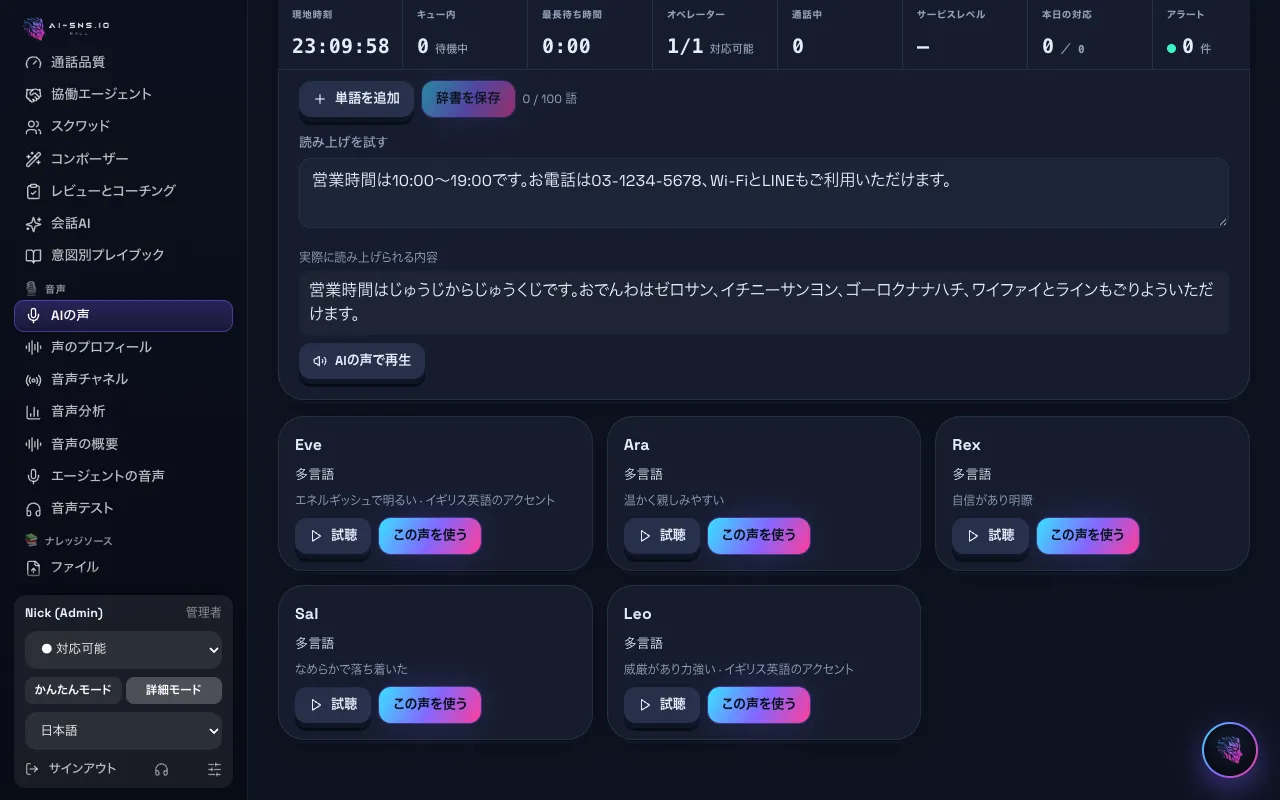
ステップ
- 音声 › AIの声 を開きます。
- 「国/言語」を発信者の言語に合わせ、希望があれば「性別」も選びます。
- いくつかのカードで「試聴」を押して聞き比べます。
- 使いたい声の「この声を使う」を押します。「保存しました」と表示され、バナーの「使用中の声」が変わります。
- 「発信者に聞こえる声を聞く」を押し、保存済みの設定で声を確認します。
この画面の設定
| 設定項目 | 内容 | 既定値 |
|---|
| 国/言語 | この言語の声だけを表示します。 | 日本語(日本) |
|---|
| 性別 | 女性・男性・指定なし。 | 指定なし |
|---|
| 多言語対応の声も表示する | 複数の言語を話す声も一覧に含めます。 | オン |
|---|
| この声を使う | その声をワークスペースの声として保存します。 | — |
|---|
ヒント
- 声を選ぶまでは、バナーに「選ぶまでは自動で選ばれた声です」という趣旨の表示が出ます。
- 誰も声を選んでいないときは、アプリは既定の声「Eve」で話します(画面でAIと話す、プレイグラウンド、かんたん設定、読み上げ)。あなたやアカウントが選んだ声はそのまま使われます。
- 声のカードには、その声についてわかっていることだけ(名前・言語・話し方)が表示されます。
知っておきたいこと
- 「この声を使う」はワークスペースの管理者にだけ表示されます。
- 独自の声を設定した電話回線は、その声のままです(「電話回線ごとの声」を参照)。
このガイドについて Synthia に質問する
自由な言葉で質問してください。Synthia はこのガイドの内容だけから答え、手順の記事へのリンクを示します。ガイドに載っていないことは、載っていないとお伝えします。
このページを共有
チャットアプリやSNS(LINE、Slack、X、Facebook、iMessage など)は、リンクごとに1つのプレビューを、リンクの言語で作ります。受け取る人それぞれの言語にはなりません。相手の言語でプレビューを表示したいときは、その言語のリンクをコピーして送ってください。


