保存并回滚还原点
在大改动之前保留智能体的一份副本,需要时可以回到该副本。
在哪里找到
AI 智能体 › 全部智能体 › 还原点…
打开此界面
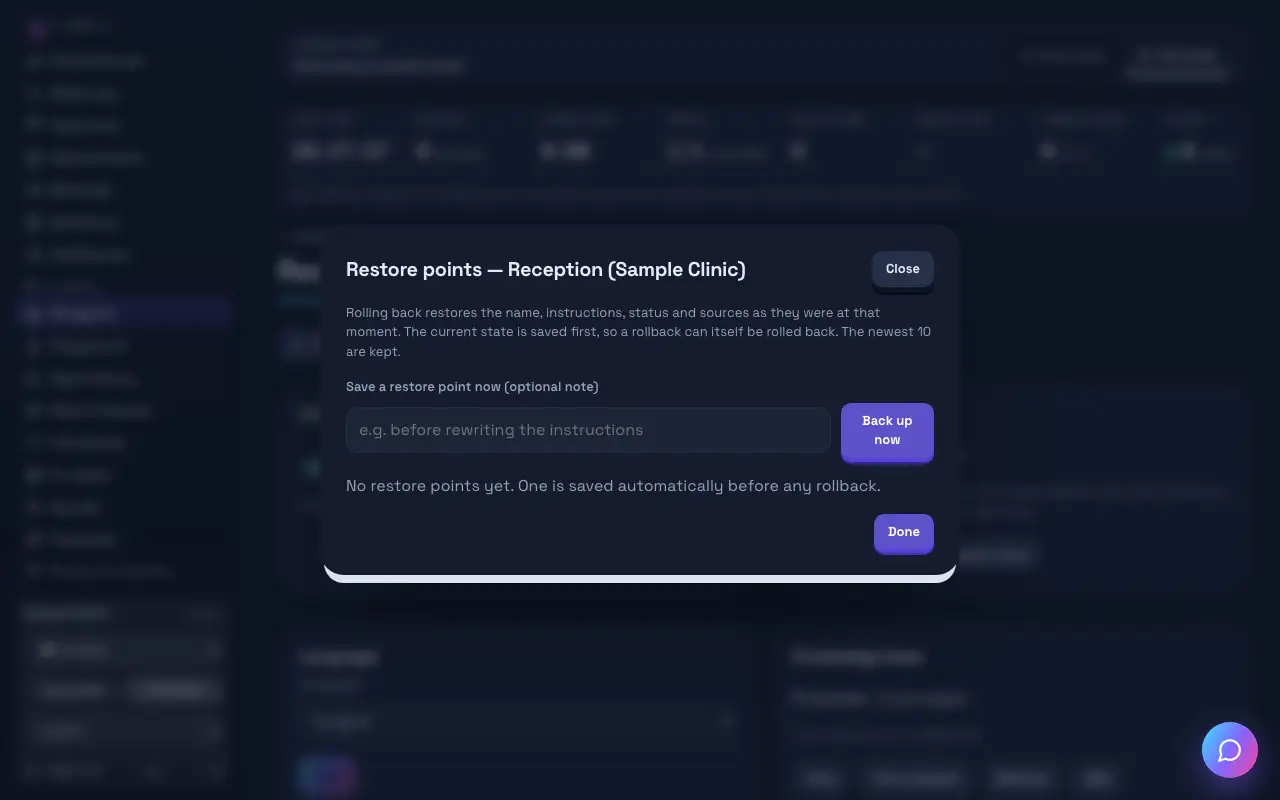
步骤
- 打开 AI 智能体 › 全部智能体,点击该智能体。
- 点击其页面顶部的还原点…。
- 可以在立即保存还原点(备注可选)下输入备注,然后点击立即备份。
- 要返回,请在某个还原点上点击回滚,并再次点击回滚确认。
- 点击完成关闭。
此界面上的设置
| 设置项 | 作用 | 默认值 |
|---|
| 立即保存还原点(备注可选) | 随还原点一起保存的简短备注,最多 120 个字符。 | — |
|---|
| 立即备份 | 按当前的状态保存智能体的名称、指令、状态和知识来源。 | — |
|---|
| 回滚 | 把名称、指令、状态和知识来源恢复为当时的样子,并重新为它们建立索引。当前状态会先保存为一个还原点。 | — |
|---|
| 删除此还原点 | 移除已保存的副本。智能体本身不会改变。 | — |
|---|
故障排除
“还原点已达到存储上限。请先删除一个较旧的还原点。”
用垃圾桶按钮删除不再需要的还原点,然后再次保存。
小贴士
- 由于每次回滚之前都会保存当前状态,因此回滚本身也可以再回滚。
须知
- 只保留最新的还原点;对话框会说明具体数量。
- 所有人都能看到还原点;只有主管可以保存、回滚或删除。
向 Synthia 询问本指南
用您自己的话提问。Synthia 只根据本指南回答,并附上步骤的链接。如果指南中没有相关内容,她会如实告知。
分享此页面
聊天应用和社交网络(LINE、Slack、X、Facebook、iMessage 等)会为每个链接生成一个预览,使用的是链接的语言,而不是每位读者自己的语言。若想让对方看到其语言的预览,请复制该语言的链接。


