会話エンジン
エージェントの通話の会話を担うAIモデルを選びます。
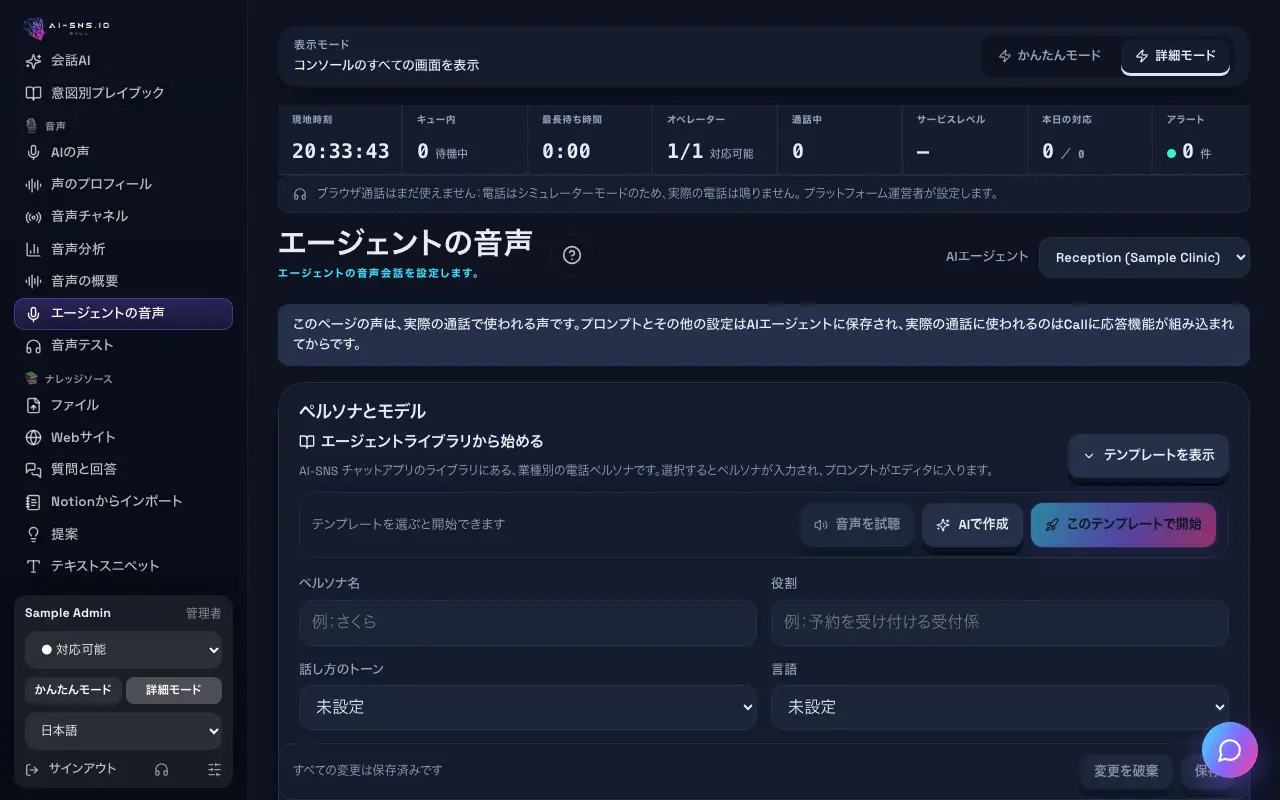
ステップ
- 音声 › エージェントの音声 を開き、右上の「AIエージェント」でエージェントを選びます。
- 「会話エンジン」のカードを探します。
- 「Claude Haiku (Anthropic)」または「Grok (xAI)」を選びます。
- エンジンのキーがサーバーに設定されていないという黄色の注記が出た場合、そのエンジンはまだ通話に応答できません。もう一方を選ぶか、サービスの運営者にお問い合わせください。
- 下部のバーの「保存」を押します。「変更を破棄」で保存済みの値に戻ります。
この画面の設定
| 設定項目 | 内容 | 既定値 |
|---|
| 会話エンジン | このエージェントの通話で発信者に応答するモデル。 | Claude Haiku (Anthropic) |
|---|
トラブルシューティング
会話エンジンが利用できないと表示される。
一覧にあるエンジンを選び、もう一度保存してください。
ヒント
- クローンした声をエージェントの通話で使うときにも、同じ選択肢が表示されます。
知っておきたいこと
- キーがないことはそのまま表示され、ページが勝手に別のエンジンに切り替えることはありません。
このガイドについて Synthia に質問する
自由な言葉で質問してください。Synthia はこのガイドの内容だけから答え、手順の記事へのリンクを示します。ガイドに載っていないことは、載っていないとお伝えします。
このページを共有
チャットアプリやSNS(LINE、Slack、X、Facebook、iMessage など)は、リンクごとに1つのプレビューを、リンクの言語で作ります。受け取る人それぞれの言語にはなりません。相手の言語でプレビューを表示したいときは、その言語のリンクをコピーして送ってください。


