간편 모드와 전체 모드
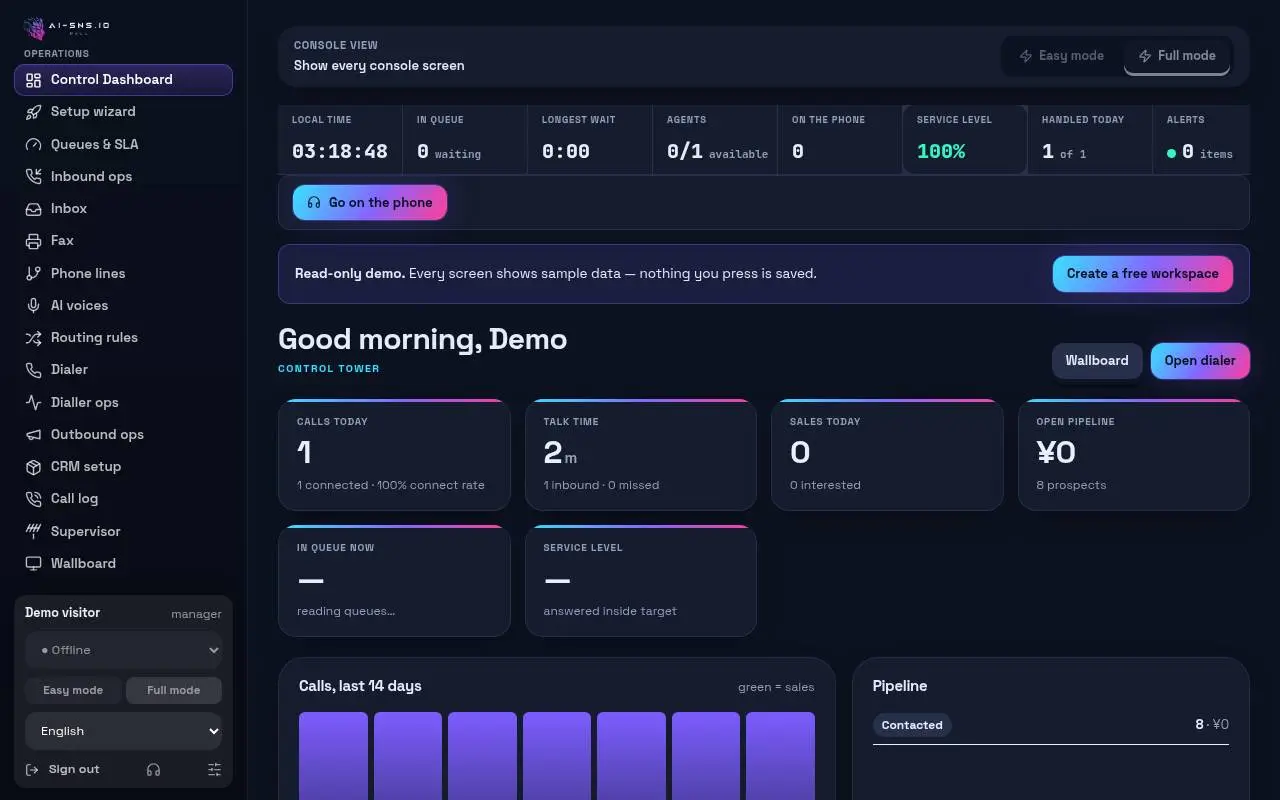
간편 모드는 필수 항목만 보여 줍니다. 전체 모드는 대기열, 다이얼러, 보고서 등 모든 콘솔 화면을 보여 줍니다.
찾는 위치
모든 화면 상단(콘솔 보기)과 사이드바 하단
이 화면 열기
단계
- 아무 화면 상단의 “콘솔 보기” 옆에서 “간편 모드” 또는 “전체 모드”를 누릅니다.
- 사이드바가 즉시 바뀝니다. 같은 두 버튼이 사이드바 하단에도 있습니다.
- 휴대폰에서 전체 모드일 때는 하단 바에도 간편 모드로 바꾸는 버튼이 있습니다.
- 선택은 계정에 저장되므로 다른 기기에서도 같습니다.
이 화면의 설정
| 설정 | 기능 | 기본값 |
|---|
| 간편 모드 | 필수 항목만 표시합니다: 홈, 설정 마법사, 통화 및 팩스 이력, 문의, 전화번호부, 전화 회선, 전화번호, AI 음성, 계정, 요금제, 도움말, 그리고 AI 그룹. | — |
|---|
| 전체 모드 | 모든 콘솔 화면을 사이드바에 그룹별로 표시합니다. | — |
|---|
문제 해결
버튼을 눌러도 아무 일도 일어나지 않습니다
읽기 전용 데모에서는 전환이 비활성화되어 “읽기 전용 데모”로 표시됩니다.
전에 쓰던 화면이 사이드바에서 사라졌습니다
아마 간편 모드일 것입니다. “전체 모드”를 누르면 모든 화면이 다시 보입니다.
팁
- 직접 만든 계정은 간편 모드로, 초대받아 합류한 팀원은 전체 모드로 시작합니다.
알아 두세요
- 모드는 사이드바에 나열되는 화면만 바꿉니다. 숨겨진 화면도 직접 링크로 열 수 있으며, 할 수 있는 작업은 바뀌지 않습니다.
관련 사용 방법
-
홈
로그인하면 오늘의 통화, 대기열, 알림, 처리할 일을 한눈에 확인할 수 있습니다.
-
화면 언어를 바꾸려면?
모든 화면을 29개 언어 중 하나로 표시합니다. 내 화면만 바뀌며, 발신자가 듣는 내용은 바뀌지 않습니다.
-
환경설정
테마, 글자 크기, 집중 모드, 통화 후 작업, 유휴 시 휴식 전환, 시간대, 날짜 형식, 오디오 장치에 대한 개인 설정입니다.
이 가이드에 대해 Synthia에게 질문하기
편하게 질문해 주세요. Synthia는 이 가이드의 내용만으로 답하고 단계 링크를 제공합니다. 가이드에 없는 내용이면 없다고 알려 드립니다.
이 페이지 공유
채팅 앱과 SNS(LINE, Slack, X, Facebook, iMessage 등)는 링크마다 하나의 미리보기를 링크의 언어로 만듭니다. 받는 사람 각자의 언어로 바뀌지 않습니다. 상대방 언어로 미리보기를 보내려면 그 언어의 링크를 복사해 보내세요.


