用 built by AI 起草图示
让 AI 根据您的描述、此脚本、产品资料或您的知识库起草完整的通话图示。
在哪里找到
“活动” › “脚本” › “图示” › built by AI
打开此界面
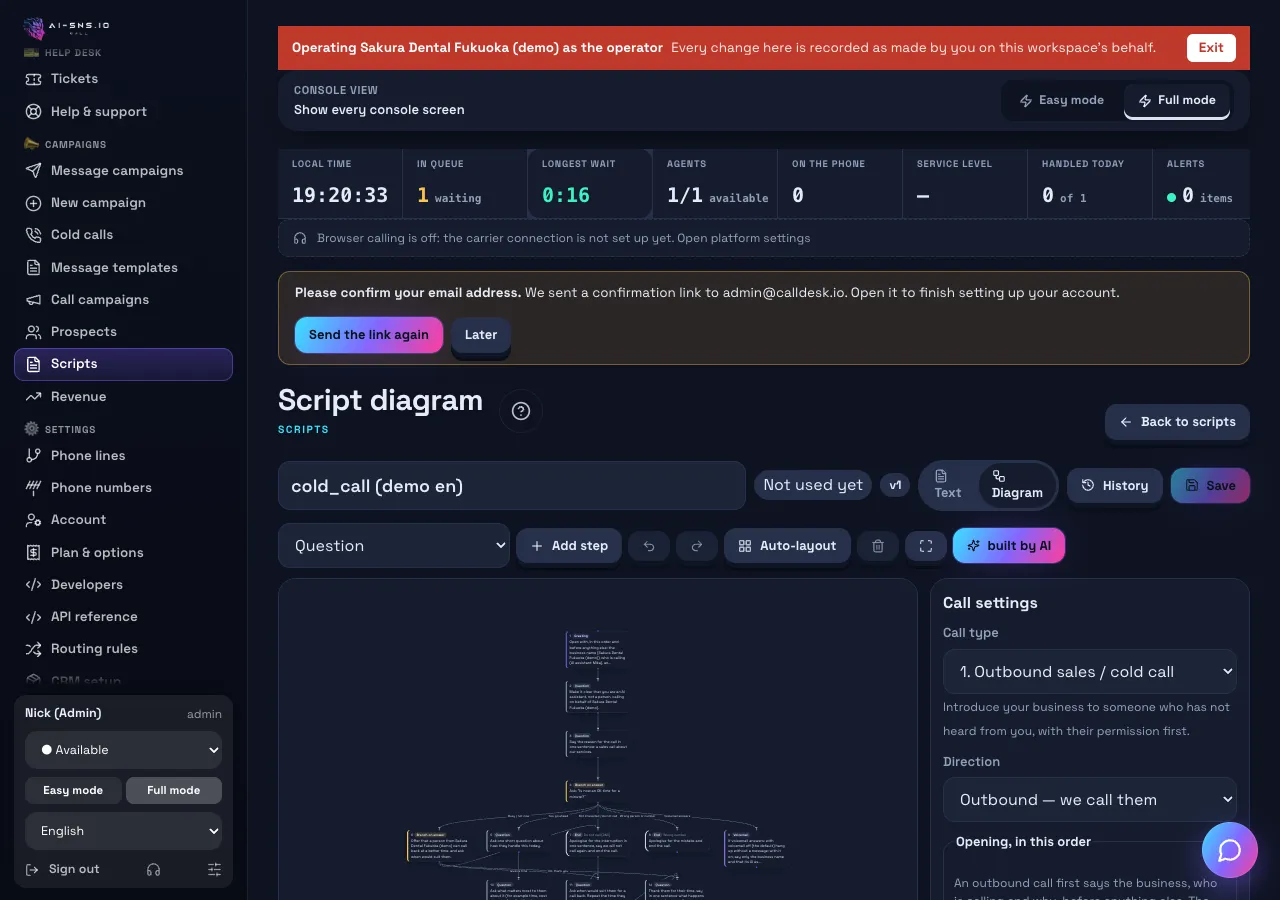
步骤
- 打开脚本的 “图示” 或 “新建图示”,然后点击 built by AI。
- 在 “基于以下内容生成” 下,选择起草依据,选择 “通话类型” 并描述通话。
- 点击 “起草图示”。
- 检查草稿,然后点击 “使用此草稿” 或 “放弃”。
- 替换每个 [[GAP]],为每个转接选择线路,然后点击 “保存”。
此界面上的设置
| 设置项 | 作用 | 默认值 |
|---|
| “基于以下内容生成” | 您的描述、此脚本、产品资料或您的知识库。 | — |
|---|
| “通话类型” | “外呼——我们打给客户” 或 “呼入——客户打给我们”。 | — |
|---|
故障排除
“AI 刚才未能起草出有效的图示,请再试一次。”
请稍后重试,或在描述中添加更多细节。
“保存前请填写所有[[GAP]]。”
将每个 [[GAP]] 替换为真实内容。
小贴士
- built by AI 绝不会编造价格、合作伙伴或电话号码:找不到的数据会标记为 [[GAP]] 供您填写。转接步骤返回时不带线路,由您来选择。
须知
- 最多 60 个步骤,包括 built by AI 生成的草稿。
- 在您保存之前不会保存任何内容。
向 Synthia 询问本指南
用您自己的话提问。Synthia 只根据本指南回答,并附上步骤的链接。如果指南中没有相关内容,她会如实告知。
分享此页面
聊天应用和社交网络(LINE、Slack、X、Facebook、iMessage 等)会为每个链接生成一个预览,使用的是链接的语言,而不是每位读者自己的语言。若想让对方看到其语言的预览,请复制该语言的链接。


