二要素認証でサインインするには?
認証アプリのコード、またはリカバリーコードでサインインを完了します。
場所
ホームページ › ログイン(/login) › 二要素認証
この画面を開く
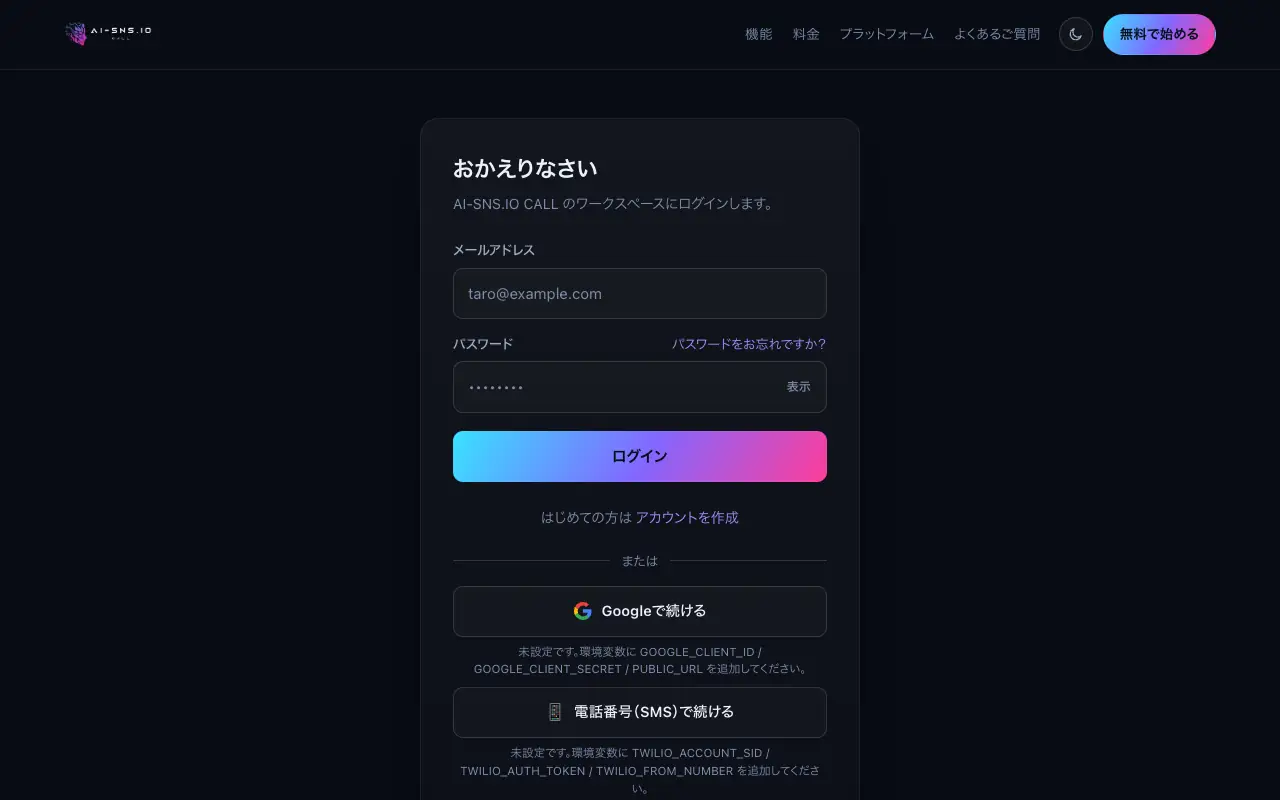
ステップ
- いつもどおりメールアドレスとパスワードでサインインします。
- 画面が「二要素認証」に変わります。
- 「認証コードまたはリカバリーコード」に、認証アプリの6桁のコード、またはリカバリーコードのひとつを入力します。
- 「確認して続ける」を押します。
トラブルシューティング
コードが正しくないと表示されます
「コードが正しくありません。」 スマートフォンの時刻を確認し、表示中のコードを入力してください。
サインインの有効期限が切れたと表示されます
「ログインの有効期限が切れました。最初からやり直してください。」 「← ログインに戻る」を押して、もう一度サインインしてください。
二要素認証が必須だが未設定と表示されます
「このアカウントの権限では二要素認証が必須ですが、まだ設定されていません。ワークスペースの管理者にご相談ください。」
ヒント
- リカバリーコードは安全な場所に保管してください。スマートフォンをなくしたとき、1つにつき1回サインインできます。
知っておきたいこと
- 二要素認証の設定はワークスペースの管理者が行います。サインイン画面では設定できません。
このガイドについて Synthia に質問する
自由な言葉で質問してください。Synthia はこのガイドの内容だけから答え、手順の記事へのリンクを示します。ガイドに載っていないことは、載っていないとお伝えします。
このページを共有
チャットアプリやSNS(LINE、Slack、X、Facebook、iMessage など)は、リンクごとに1つのプレビューを、リンクの言語で作ります。受け取る人それぞれの言語にはなりません。相手の言語でプレビューを表示したいときは、その言語のリンクをコピーして送ってください。


