文本片段
把简短的文字直接添加到智能体的知识库。
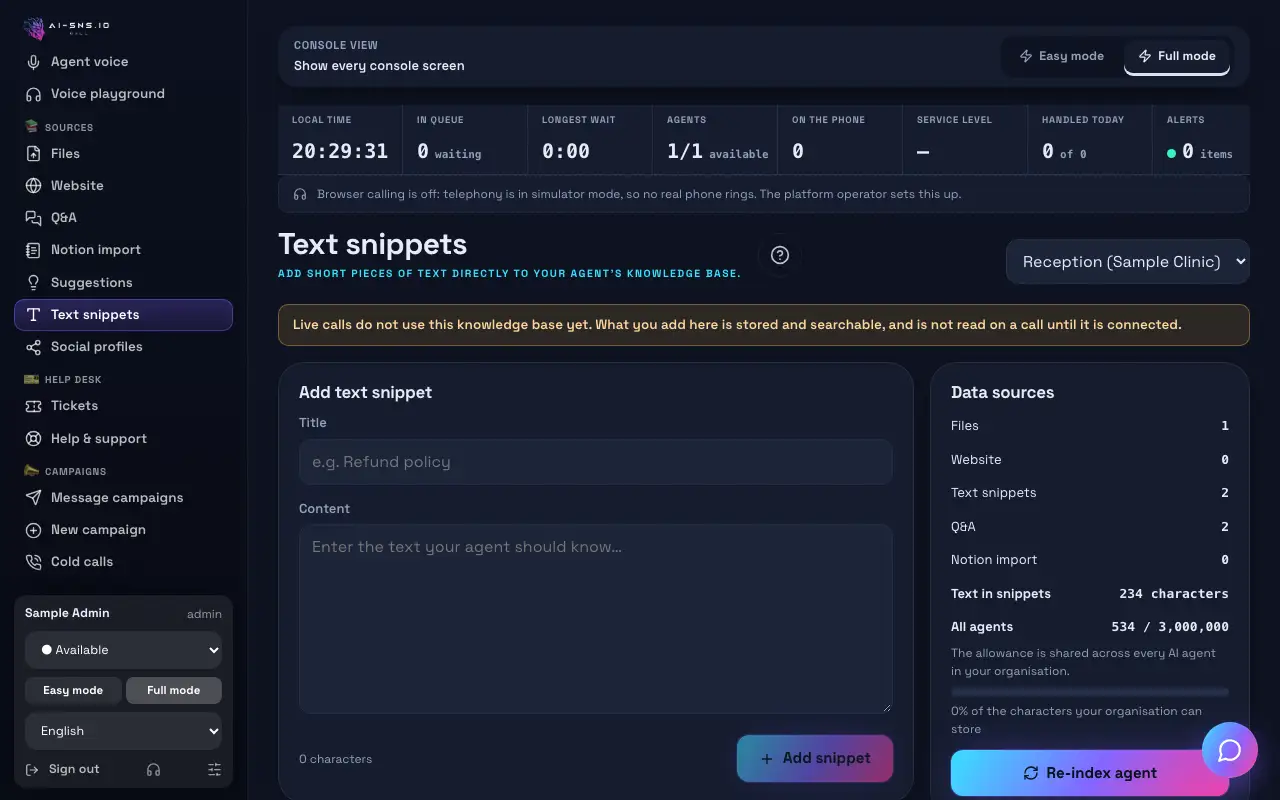
步骤
- 在侧边栏中打开“知识来源 › 文本片段”。
- 如果有多个 AI 智能体,请在右上角的列表中选择智能体;知识来源属于某一个智能体。
- 填写“添加文本片段”,然后点击“添加片段”。
- 点击某个片段可阅读或编辑;点击“删除”将其移除。
此界面上的设置
| 设置项 | 作用 | 默认值 |
|---|
| 标题 | 片段的名称,例如“退款政策”。最多 120 个字符。 | — |
|---|
| 内容 | 智能体应当知道的文字。 | — |
|---|
| 添加片段 | 把它添加到所选智能体。 | — |
|---|
| 重新索引 | 重建智能体的搜索。 | — |
|---|
| 数据源 | 此智能体的来源(按类型:文件、网站、文本片段、问答、从 Notion 导入)、组织的存储用量,以及“重新索引智能体”。 | — |
|---|
故障排除
“请输入要添加的文本。”
点击“添加片段”之前,先输入“内容”。
小贴士
- 适合放价格、政策或营业时间等希望智能体原样引用的内容。
- 当横幅提示实时通话尚未使用此知识库时,你添加的内容会被存储并可搜索,但在服务配置好 AI 应答之前,通话中不会读取。
须知
- 存储由组织内所有智能体共享:总共最多 3,000,000 个字符,每个来源最多 200,000 个字符(更长的会被截断,并会显示截断)。
- 成员可以查看知识来源;只有工作区管理员可以添加、修改或删除。
向 Synthia 询问本指南
用您自己的话提问。Synthia 只根据本指南回答,并附上步骤的链接。如果指南中没有相关内容,她会如实告知。
分享此页面
聊天应用和社交网络(LINE、Slack、X、Facebook、iMessage 等)会为每个链接生成一个预览,使用的是链接的语言,而不是每位读者自己的语言。若想让对方看到其语言的预览,请复制该语言的链接。


