在宅コールセンターの始め方|ブラウザ電話と運用ルール

コールセンターや電話の窓口を、オペレーターが自宅から運営する。こうした在宅コールセンターの形は、以前は特別なものでしたが、クラウド型の電話の仕組みが広がったことで、多くの会社にとって現実的な選択肢になりました。通勤の負担がなくなる、遠くに住む人も採用できる、災害や感染症の流行のときにも窓口を続けやすい、といった理由から、在宅での運営を検討する会社が増えています。
一方で、在宅のコールセンターには、事務所での運営とは違う難しさもあります。オペレーターの通話を近くで聞けない、困ったときに隣の人に相談できない、お客様の情報を自宅で扱う、自宅の回線や環境がまちまち、といった点です。こうした点に備えずに始めると、対応の品質が下がったり、情報の扱いで問題が起きたりするおそれがあります。
この記事では、在宅コールセンターの始め方を、運営の形、必要な環境、ブラウザソフトフォン、品質管理の方法、情報管理のルール、チームのコミュニケーションの順に解説します。始める前のチェックリストや、段階的に広げていく計画の例も紹介します。
在宅コールセンターの形
三つの形
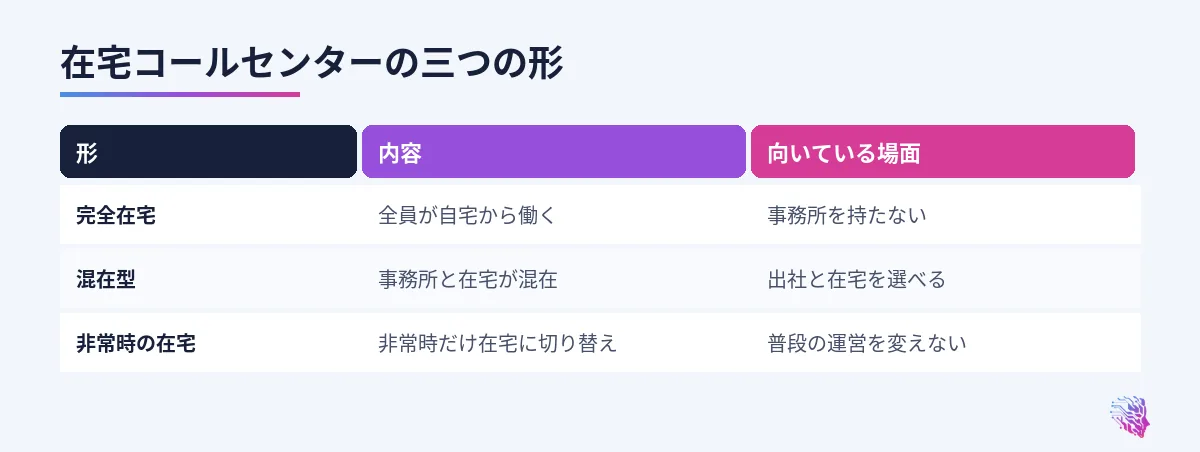
在宅でのコールセンターの運営には、大きく分けて次の三つの形があります。
| 形 | 内容 | 向いている場面 |
|---|---|---|
| 完全在宅 | オペレーターも管理者も、全員が自宅から働く | 事務所を持たない、または全国から採用したい |
| 混在型 | 事務所で働く人と在宅で働く人が混在する | 一部の人だけ在宅にしたい、出社と在宅を選べるようにしたい |
| 非常時の在宅 | 普段は事務所で働き、災害などのときだけ在宅に切り替える | 普段の運営は変えず、非常時の備えとして在宅の仕組みを用意したい |
最初から完全在宅にする会社もありますが、多くの場合は、混在型や非常時の在宅から始めて、少しずつ在宅の割合を広げていくほうが、問題を見つけながら進められます。
在宅の利点
在宅で運営することには、次のような利点があります。
- 通勤の負担がない:オペレーターの通勤の時間と負担がなくなります。短い時間だけ働きたい人も、働きやすくなります。
- 採用の範囲が広がる:事務所の近くに住んでいる人に限らず、遠くに住む人も採用できるようになります。
- 非常時に窓口を続けやすい:事務所に出社できないときでも、自宅から電話を受けられます。
- 事務所の席を増やさずに人数を増やせる:繁忙期に人数を増やすときも、事務所の席の数に縛られません。
在宅の難しさ
一方で、事務所での運営とは違う難しさがあります。
- 様子が見えない:管理者がオペレーターの様子を直接見られず、困っていることに気づきにくくなります。
- 相談しにくい:難しい電話を受けたときに、隣の人や管理者にすぐ相談できません。
- 環境がまちまち:自宅の回線、部屋の広さ、周りの音などが人によって違います。
- 情報の扱い:お客様の情報を、会社の管理の目が届きにくい自宅で扱います。
- 孤立しやすい:一人で電話を受け続けるため、孤独を感じたり、気持ちの切り替えが難しくなったりします。
この記事の後半では、これらの難しさに一つずつ備える方法を紹介します。
在宅に向いている業務と向いていない業務
すべての電話の業務が在宅に向いているわけではありません。紙の書類を見ながら対応する、事務所にある機器を操作する、といった業務は、在宅では難しいことがあります。始める前に、窓口の業務を書き出し、在宅でできるかどうかを一つずつ確かめましょう。
| 業務 | 在宅でできるか考える点 |
|---|---|
| 電話の受付と案内 | 必要な情報をパソコンの画面で見られるか |
| 注文や予約の受付 | 受付の仕組みに、自宅からつなげるか |
| 書類の確認 | 書類が電子化されているか |
| 機器の操作 | 自宅から操作できる仕組みがあるか |
| 支払いの情報の聞き取り | 自宅で扱ってよい情報か、会社のルールで決まっているか |
在宅でできない業務がある場合は、その業務だけ事務所で受ける、業務の流れを変えて在宅でもできるようにする、といった方法を考えます。
必要な環境
環境の全体像
在宅でオペレーターが電話を受けるには、次のような環境が必要です。
| 項目 | 内容 |
|---|---|
| 電話の仕組み | 自宅から使えるクラウド型の電話の仕組み。ブラウザやアプリで電話を受ける |
| パソコン | 電話の仕組み、顧客の情報、ナレッジなどを動かせるもの |
| ヘッドセット | 雑音を抑える機能があり、長時間つけても疲れにくいもの |
| 回線 | 通話が途切れない、安定したインターネットの回線 |
| 作業の場所 | 周りの音が入りにくく、画面を家族などに見られにくい場所 |
| 連絡の手段 | チームのチャットやビデオ会議など、相談や連絡ができる仕組み |
| 社内の仕組みへのつなぎ方 | 顧客の情報やナレッジを、安全に見られる方法 |
パソコンは会社が用意するか、個人のものを使うか
在宅で使うパソコンを、会社が用意するか、オペレーター個人のものを使ってもらうかは、最初に決めるべき大切な点です。
| 観点 | 会社が用意する | 個人のものを使う |
|---|---|---|
| 情報の管理 | 会社のルールで設定を管理しやすい | 設定や使い方を会社が管理しにくい |
| 費用 | 端末の費用がかかる | 端末の費用はかからない |
| 準備の手間 | 設定して送る手間がかかる | 始めるまでが早い |
| 動作の確かさ | 同じ端末で動作を確認できる | 端末ごとに動作が違うことがある |
| 仕事と私生活の区別 | 区別しやすい | 区別しにくい |
お客様の情報を扱う業務では、情報の管理のしやすさから、会社が用意したパソコンを使うのが一般的です。個人のものを使う場合は、使ってよい範囲や、守ってほしい設定を、情報管理のルールとして決めておきます。
ヘッドセットの選び方
在宅では、家族の声、ペットの鳴き声、外の車の音など、事務所にはない音が周りにあります。お客様にこうした音が聞こえないよう、雑音を抑える機能のあるヘッドセットを選びましょう。
- マイクの雑音を抑える機能:周りの音を拾いにくいもの
- つけ心地:長時間つけても耳や頭が痛くなりにくいもの
- つなぎ方:パソコンとの相性。有線は電池切れの心配がなく、無線は動きやすい
- 予備:故障したときにすぐ代わりを使えるよう、予備を用意しておく
会社が用意して送る場合は、同じものをそろえておくと、使い方の説明や故障のときの対応がしやすくなります。
回線の確認方法
通話の品質は、回線の状態に大きく左右されます。在宅を始める前に、次の点を確認しておきましょう。
- 使っている電話の仕組みの提供元が示す、回線の推奨の条件を満たしているか
- 家族が動画を見たり、大きなファイルをやりとりしたりする時間帯でも、通話が途切れないか
- 無線でつなぐ場合、作業の場所で電波が安定しているか。不安定なら有線でつなぐ
- 回線が使えなくなったときに、どうするか(スマートフォンの回線に切り替える、管理者に連絡して受付を外す、など)
実際に何度か試験の通話をして、相手に声がどう聞こえるかを確認するのが確実です。
作業の場所
作業の場所は、次の点を目安に決めてもらいます。
- 周りの音が入りにくい(ドアを閉められる部屋が望ましい)
- 画面を家族や来客に見られにくい
- 通話の内容を家族に聞かれにくい
- 長時間座っても疲れにくい机と椅子がある
どうしても一人の部屋を用意できない場合は、画面を見られない向きに机を置く、ヘッドセットの音が外に漏れないようにする、といった工夫をします。
始める前の環境のチェックリスト
オペレーターごとに、次の項目を確認してから在宅での勤務を始めます。
- [ ] 会社のパソコン(または許可した個人のパソコン)が用意できている
- [ ] 電話の仕組みにログインし、試験の電話を受けられる
- [ ] ヘッドセットで、相手に声がはっきり聞こえる
- [ ] 混み合う時間帯でも、通話が途切れない
- [ ] 顧客の情報やナレッジを、決めた方法で見られる
- [ ] チームのチャットやビデオ会議に参加できる
- [ ] 作業の場所で、画面と通話の内容を家族に見られたり聞かれたりしない
- [ ] 情報管理のルールを読み、内容を理解している
- [ ] 回線や端末に問題が起きたときの連絡先を知っている
ブラウザソフトフォン
ブラウザソフトフォンとは
ソフトフォンは、パソコンやスマートフォンの上で動く電話のことです。中でもブラウザソフトフォンは、専用のソフトをインストールせずに、ブラウザの画面から電話をかけたり受けたりできるものを指します。
在宅のコールセンターでは、ブラウザソフトフォンがよく使われます。机の上の電話機を自宅に持ち帰る必要がなく、パソコンとヘッドセットがあれば、どこからでも電話を受けられるためです。
ブラウザソフトフォンの利点
- 準備が簡単:ブラウザでログインするだけで使い始められることが多く、ソフトのインストールや更新の手間が少なくなります。
- 画面が一つで済む:電話の操作と、顧客の情報や記録の画面を、同じパソコンで並べて使えます。
- 場所を選ばない:事務所でも自宅でも、同じ画面と操作で電話を受けられます。混在型の運営でも、操作を覚え直す必要がありません。
- 状態の管理と組み合わせやすい:受付可、休憩中などの状態の切り替えを、同じ画面で行えることが多くあります。
使うときの注意点
- ブラウザの条件:提供元が推奨するブラウザと、その更新の状態を確認します。古いブラウザでは、うまく動かないことがあります。
- マイクの許可:ブラウザでマイクを使う許可が必要です。最初に許可の操作を案内しておきます。
- タブを閉じない:電話の画面のタブを閉じたり、ブラウザを終了したりすると、電話を受けられなくなります。休憩のときも、タブは閉じずに状態だけを切り替えるよう案内します。
- パソコンの省電力の設定:パソコンが自動で休止の状態になると、電話を受けられなくなることがあります。勤務中は休止しない設定にしてもらいます。
- 通知の音:ほかのアプリの通知の音が、通話中に入らないよう設定しておきます。
オペレーター向けの手引きの例
ブラウザソフトフォンの使い方を、短い手引きにまとめて渡しておくと、始めたばかりの人が迷いにくくなります。手引きには、次のような項目を入れます。
- 勤務の始めに:パソコンを起動し、ブラウザで電話の仕組みにログインする。ヘッドセットをつなぎ、マイクとスピーカーを確認する。状態を受付可にする。
- 電話を受ける:着信の表示が出たら、応答のボタンを押す。最初の名乗りの言葉を言う。
- 保留と転送:保留のボタン、転送のボタンの使い方。転送先の探し方。
- 通話の後:記録を書き、後処理が終わったら受付可に戻す。
- 休憩のとき:状態を休憩中にする。タブは閉じない。
- 勤務の終わりに:状態を終了にし、ログアウトする。
- 困ったとき:音声が聞こえない、電話がつながらないときの確認方法と、連絡先。
勤務の始めの確認
毎日の勤務の始めに、次の点を確認してから受付可にする習慣をつけてもらうと、受付を始めてからのトラブルを減らせます。
- ブラウザの電話の画面にログインできている
- ヘッドセットのマイクとスピーカーが、正しく選ばれている
- 回線が安定している
- チームのチャットに入れている
- 朝の打ち合わせで伝えられた変更点を確認した
- 作業の場所の周りに、お客様の情報が書かれた紙が出ていない
数分で終わる確かめですが、毎日続けることで、音声が聞こえないまま電話を受けてしまう、といった失敗を防げます。
音声のトラブルの確認方法
在宅でよく起きるのが、「相手の声が聞こえない」「自分の声が届かない」といった音声のトラブルです。オペレーターが自分で確認できるよう、確かめる順番を決めておきます。
| 確かめること | 対応 |
|---|---|
| ヘッドセットが正しくつながっているか | つなぎ直す。無線なら電池を確認する |
| ブラウザでマイクの許可がされているか | ブラウザの設定で許可する |
| パソコンの音声の設定で、正しい機器が選ばれているか | 入力と出力の機器を選び直す |
| 回線が安定しているか | ほかのサイトが表示できるか確かめる。不安定なら有線にする |
| ブラウザを再読み込みすると直るか | 通話中でなければ再読み込みする |
それでも直らない場合は、状態を受付外にして、決めた連絡先に連絡してもらいます。トラブルの間に電話が渡され続けないよう、まず受付を外すことを手引きに書いておきましょう。
品質管理の方法
在宅で品質を保つ難しさ
事務所では、管理者がオペレーターの近くにいて、通話の様子を耳で聞いたり、困っている様子に気づいて声をかけたりできます。在宅ではそれができないため、品質を保つための仕組みを、意識して用意する必要があります。
通話の録音を聞く
通話を録音している場合は、録音を聞いて対応を振り返るのが品質管理の基本です。在宅では、管理者がその場で通話を聞けないため、録音の振り返りの比重が大きくなります。
- 毎週、オペレーターごとに決まった数の通話を選んで聞く
- 評価の項目を決め、同じ基準で評価する
- 良かった点と、直したほうがよい点を、本人に伝える
録音を使う場合は、録音していることをお客様にどう伝えるか、録音をどのくらいの期間保存するか、誰が聞けるかを、会社のルールで決めておきましょう。
品質の評価の項目やシートの作り方は通話の品質管理の進め方で詳しく紹介しています。
通話の要約と記録を見る
通話の録音をすべて聞くのは大変です。通話の要約やオペレーターが書いた記録を見ると、どんな問い合わせが多いか、どんな対応をしたかを短い時間でつかめます。気になる通話だけ録音を聞く、という使い方もできます。
数字を見る
オペレーターごとの数字からも、困っている様子に気づけることがあります。
| 数字 | 気づけること |
|---|---|
| 通話の時間 | ほかの人より極端に長い場合、対応に迷っている可能性がある |
| 後処理の時間 | 長い場合、記録の書き方や手続きに迷っている可能性がある |
| 転送の数 | 多い場合、自分で解決できない問い合わせが多い可能性がある |
| 休憩や受付外の時間 | 長い場合、回線や端末のトラブル、体調の問題などがある可能性がある |
数字は、評価のためではなく、困っている人に早く気づくために使います。数字だけで判断せず、本人と話して事情を聞くことが大切です。窓口の指標の意味はコールセンターのKPI一覧で紹介しています。
通話の途中で手助けする
製品によっては、管理者が通話を聞いたり、オペレーターにだけ聞こえるように助言したり、通話に加わったりできるものがあります。こうした機能がない場合でも、チームのチャットで「今の電話、手伝ってほしい」と知らせてもらい、管理者がチャットで助言する、という方法がとれます。
一対一の振り返り
在宅では、オペレーターと管理者が顔を合わせる機会が減ります。週に一度や二週に一度など、決まった間隔で一対一の振り返りの時間をとりましょう。ビデオ会議で、次のような話をします。
- 最近の通話で、うまくいったこと、困ったこと
- 録音の振り返りで気づいた点
- 自宅の環境や、回線、端末の困りごと
- 体調や働き方の困りごと
新しく入った人の育て方
在宅で働き始めたばかりの人は、事務所で働く人よりも、分からないことを聞きにくい状況にあります。次のような工夫で支えましょう。
- 最初の数日は、先輩の通話を聞く時間をとる(録音や、通話を一緒に聞ける機能を使う)
- 最初に受ける電話は、簡単な問い合わせのキューに限る
- 決まった先輩を相談の相手として決めておく
- 最初の週は、毎日短い振り返りの時間をとる
情報管理のルール
なぜルールが必要か
在宅のコールセンターでは、お客様の名前、電話番号、住所、注文の内容など、個人の情報を自宅で扱います。会社の管理の目が届きにくい場所で扱うため、事務所以上に、ルールをはっきりさせておく必要があります。
個人の情報の扱いについては、法律やガイドラインで決められていることがあります。個人情報保護委員会のウェブサイトで、法律やガイドラインの内容を確認できます。この記事の内容は一般的な情報の紹介であり、法的助言ではありません。自社の業務に当てはまるルールは、専門家や社内の担当部署に確認してください。
ルールに入れる項目
在宅での情報管理のルールには、次のような項目を入れることが考えられます。
| 項目 | 決めておく内容の例 |
|---|---|
| 使う端末 | 会社が用意したパソコンだけを使う。個人のパソコンやスマートフォンで、お客様の情報を見ない |
| 画面の扱い | 席を離れるときは画面をロックする。家族などに画面を見られない場所で作業する |
| 通話の扱い | 通話の内容が家族に聞こえないようにする。ヘッドセットを使う |
| メモの扱い | 紙のメモにお客様の情報を書かない。書く場合の保管と廃棄の方法を決める |
| 印刷 | 自宅で印刷しない |
| 保存 | お客様の情報を、パソコンの中や個人のクラウドに保存しない |
| 回線 | 公共の無線の回線など、決めた回線以外を使わない |
| 作業の場所 | 決めた場所以外(カフェなど)で作業しない |
| 事故のとき | 端末をなくした、情報を見られたかもしれない、といったときの連絡先と手順 |
ルールを守ってもらう工夫
ルールは、作って渡すだけでは守られにくいものです。次のような工夫をしましょう。
- 理由を説明する:なぜそのルールが必要かを説明すると、納得して守ってもらいやすくなります。
- 短くまとめる:長い文書は読まれにくいため、大切な点を一枚にまとめたものも用意します。
- 始める前に確かめる:在宅での勤務を始める前に、ルールを読んだことを確認します。
- 仕組みで守る:画面の自動ロック、ファイルの保存の制限など、パソコンの設定で守れることは、設定で守ります。
- 定期的に振り返る:年に一度など、ルールの内容を振り返る機会をつくります。
事故が起きたときの手順
どれだけ気をつけていても、端末をなくす、画面を見られた可能性がある、といった事故は起こりえます。事故が起きたときに、オペレーターがすぐに報告できるよう、手順を決めておきます。
- すぐに決めた連絡先に報告する(時間外の連絡先も決めておく)
- 何が起きたか、いつ起きたか、どんな情報が関係するかを伝える
- 会社の担当者の指示に従う
報告をためらわせないことが大切です。「報告したら責められる」と感じると、報告が遅れ、被害が広がるおそれがあります。早く報告してくれたことを評価する姿勢を、日頃から示しておきましょう。
退職や異動のときの手順
在宅で働いていた人が退職や異動をするときは、事務所の場合よりも、片付けの手順を丁寧に決めておく必要があります。
- 電話の仕組み、顧客の情報の仕組み、チャットなどのアカウントを止める
- キューの所属から外す
- 会社が貸していたパソコン、ヘッドセットなどを返してもらう。送ってもらう場合は、送り方と期限を伝える
- 自宅に紙のメモや印刷物が残っていないかを確認してもらう
- 返ってきた端末の中身を、決めた方法で消去する
- 共有していた手引きや、チャットの中の引き継ぎを確認し、担当していた折り返しなどの仕事をほかの人に引き継ぐ
アカウントを止め忘れると、辞めた人が社内の仕組みに入れる状態が続いてしまいます。人事の手続きと、アカウントの停止を、同じ手順の中で行うようにしておくと、漏れを防げます。
手順はチェックリストにして、終わった項目に印をつけながら進めると、担当者が替わっても同じように片付けられます。
チームのコミュニケーション
在宅で起きやすいコミュニケーションの問題
在宅では、次のようなコミュニケーションの問題が起きやすくなります。
- 困ったときにすぐ相談できない
- 窓口全体の状況(混み合っている、障害が起きている、など)が伝わりにくい
- 新しい情報(商品の変更、よくある問い合わせの答え)が行き渡りにくい
- 同僚と雑談する機会がなく、孤立しやすい
連絡の手段を使い分ける
連絡の手段ごとに、何に使うかを決めておくと、情報が埋もれにくくなります。
| 手段 | 使い道の例 |
|---|---|
| チームのチャット | 通話中の相談、窓口の状況の共有、ちょっとした連絡 |
| 全体のお知らせの場 | 商品の変更、ルールの変更など、全員が知っておくべき情報 |
| ビデオ会議 | 朝の打ち合わせ、一対一の振り返り、研修 |
| ナレッジ | よくある問い合わせの答え、手順書 |
通話中の相談のための場所は、ほかの連絡と分けておくと、助けを求める声が見落とされにくくなります。
朝の短い打ち合わせ
勤務の始めに、短いビデオ会議で打ち合わせをすると、その日の情報を全員で共有できます。
- 今日の予定(混み合う時間帯、キャンペーンなど)
- 新しい情報や変更点
- 昨日あった、気になる問い合わせ
- 困っていることがないか
長くなると負担になるため、短い時間で終えるよう心がけます。
孤立を防ぐ
在宅で一人で電話を受け続けると、気持ちが沈んだり、難しいお客様との通話の後に気持ちを切り替えられなかったりすることがあります。
- 難しい通話の後は、チャットで気軽に話せる雰囲気をつくる
- 休憩の時間を、きちんととってもらう
- 雑談のための場を用意する
- 一対一の振り返りで、気持ちの面も聞く
シフトと勤務の管理
在宅でのシフトの考え方
在宅では、通勤がないため、短い時間の勤務や、一日の中で分けた勤務(午前と夕方だけ、など)を組みやすくなります。混み合う時間帯にだけ人を増やす、といったシフトも組みやすくなるのは、在宅の利点の一つです。
一方で、シフトの時間になっても、本当に電話を受けられる状態になっているかが見えにくくなります。電話の仕組みの状態(受付可、休憩中など)を、勤務の状況を確認する手がかりとして使いましょう。
勤務の始めと終わりのルール
- 勤務の始めには、決めた時間までにログインし、状態を受付可にする
- 遅れそうなときは、決めた方法で連絡する
- 休憩は、決めた時間帯にとり、状態を休憩中にする
- 勤務の終わりには、状態を終了にしてログアウトする
- 勤務の時間を過ぎて電話を受け続けることがないよう、終わりの少し前から新しい電話を受けない設定や運用を決める
必要な人数の考え方
時間帯ごとに必要な人数を考え、シフトを組む方法は、事務所での運営と基本的に同じです。過去の電話の数をもとに、時間帯ごとの電話の数を予測し、必要な人数を考えます。詳しい方法はWFM(要員管理)の基本で紹介しています。
段階的に始める計画
いきなり全員を在宅にしない
在宅のコールセンターを始めるときは、いきなり全員を在宅にするのではなく、少人数から始めて、問題を見つけながら広げていくのが安全です。
計画の例
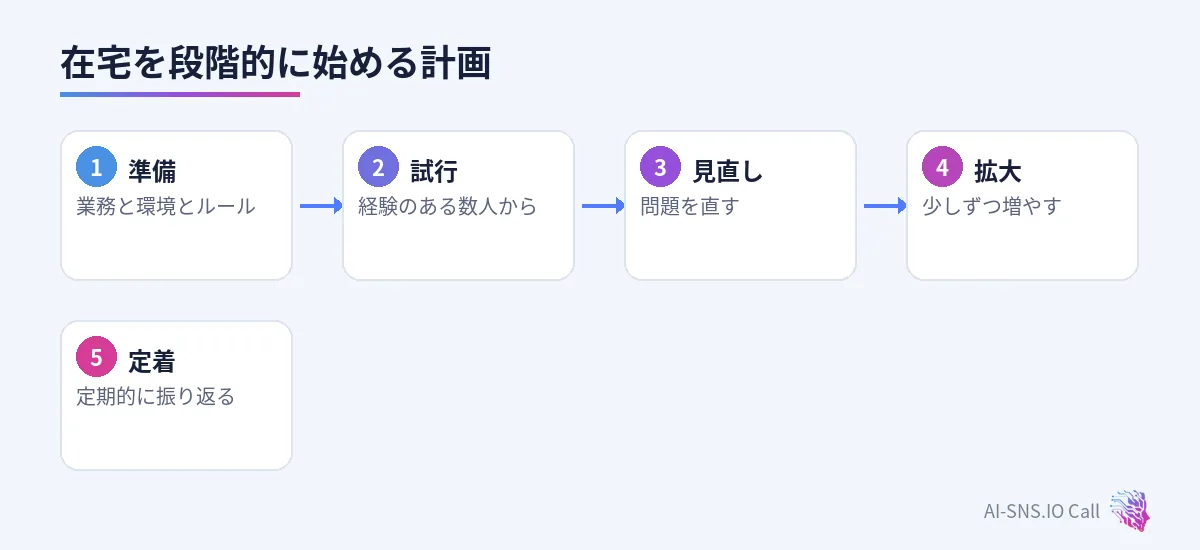
説明のための架空の例として、15人ほどのオペレーターがいる窓口が、在宅を段階的に始める計画を示します。期間は目安で、窓口によって変わります。
| 段階 | やること | 確かめること |
|---|---|---|
| 準備 | 業務の書き出し、環境の決定、情報管理のルールの作成 | 在宅でできる業務と、できない業務 |
| 試行 | 経験のある2〜3人が、週に数日だけ在宅で働く | 回線と端末、音声の品質、相談のしかた |
| 見直し | 試行で見つかった問題を直す。手引きとルールを更新する | 試行した人の感想、通話の数字 |
| 拡大 | 在宅で働く人を少しずつ増やす | 数字の変化、困りごと |
| 定着 | 混在型や完全在宅の運営を続ける。定期的に振り返る | 品質、情報管理、働きやすさ |
試行の段階では、経験のある人から始めるのがよいでしょう。業務に慣れている人なら、在宅ならではの問題(回線、端末、相談のしかた)だけに集中して確かめられるためです。
試行で確認しておきたいこと
- 通話の品質に問題はないか(相手に声がはっきり届くか、途切れないか)
- 顧客の情報やナレッジを、問題なく見られるか
- 困ったときに、チャットで相談して解決できるか
- 状態の切り替えを、正しく行えているか
- 情報管理のルールを守るうえで、困ることはないか
- 事務所で働くときと比べて、通話の時間や後処理の時間が大きく変わっていないか
混在型の運営で気をつけること
事務所で働く人と在宅で働く人が混在する場合は、次の点に気をつけます。
- 情報の格差をなくす:事務所で口頭で伝えた情報が、在宅の人に伝わらないことがあります。大切な情報は、必ずチャットやお知らせの場でも共有します。
- 相談のしかたをそろえる:事務所の人は隣の人に聞き、在宅の人はチャットで聞く、という状態だと、在宅の人の相談が後回しになりがちです。相談の窓口をチャットにそろえると、誰の相談も同じように扱われます。
- 評価をそろえる:在宅の人と事務所の人を、同じ基準で評価します。在宅の人の働きぶりが見えにくいからといって、不利な評価にならないよう注意します。
- 会議の形をそろえる:一部の人だけ会議室に集まり、在宅の人がビデオ会議で参加する形では、在宅の人が発言しにくくなります。全員がそれぞれの画面から参加する形にすると、参加のしやすさがそろいます。
非常時に在宅へ切り替える備え
普段は事務所で運営し、災害などのときだけ在宅に切り替える場合も、備えは普段からしておく必要があります。
- 在宅で使う端末とヘッドセットを、あらかじめ渡しておく(または、すぐに渡せるようにしておく)
- 在宅での勤務の手引きと、情報管理のルールを用意しておく
- 年に一度など、実際に自宅から電話を受ける訓練をしておく
- 非常時に誰が受けるか、受けきれないときにどう案内するかを決めておく
訓練をしておかないと、いざというときに、ログインできない、音声が聞こえない、といった問題で窓口を開けられないことがあります。
採用のときに確かめること
在宅で働く人を採用するときは、電話の対応の力に加えて、在宅で働くための条件も確かめておきます。
- 作業の場所:周りの音が入りにくく、画面を見られにくい場所を用意できるか
- 回線:安定した回線を用意できるか。会社が補助する場合は、その条件
- 勤務の時間:家族の予定などと合わせて、決まった時間に勤務できるか
- 自分で進める力:一人で作業を進め、困ったときに自分から相談できるか
- パソコンの操作:ブラウザやチャット、ビデオ会議を使えるか
- ルールの理解:情報管理のルールを理解し、守れるか
面接もビデオ会議で行うと、回線や音声の状態、ビデオ会議の操作に慣れているかを、あわせて確かめられます。
効果の確認方法
在宅を始めた後は、始める前と比べて、何が変わったかを確認します。比べる項目の例を挙げます。
| 比べる項目 | 確かめ方 |
|---|---|
| 応答と待ち時間 | 平均応答時間や放棄の割合が、始める前と比べて変わったか |
| 対応の品質 | 録音の評価、お客様の声、再びかかってくる電話の数 |
| 通話と後処理の時間 | 事務所で働いていたときと比べて、大きく変わっていないか |
| 働きやすさ | オペレーターへの聞き取りやアンケート |
| 人の定着 | 辞める人の数や、採用のしやすさの変化 |
| 情報管理 | ルールが守られているか。事故や、事故になりかけた出来事の数 |
数字が悪くなった項目があれば、その原因が在宅の環境にあるのか、ほかの理由にあるのかを、本人への聞き取りも含めて確かめます。
在宅の窓口の一日の流れ
在宅のコールセンターの一日が、どのように流れるかを、説明のための架空の例で示します。オペレーターは朝から夕方までの勤務で、管理者も在宅で働いています。
| 時間帯 | オペレーター | 管理者 |
|---|---|---|
| 勤務の始め | パソコンを起動し、電話の仕組みにログインする。ヘッドセットの音を確認する | その日の予定と、出勤の状況を確認する |
| 朝の打ち合わせ | ビデオ会議で、その日の予定と新しい情報を聞く | 混み合う時間帯、変更点、気になる問い合わせを伝える |
| 午前 | 状態を受付可にして、電話を受ける。困ったらチャットで相談する | キューの待ち状況と、オペレーターの状態を見る。相談に答える |
| 昼休み | 状態を休憩中にして休む | 休憩が重ならないよう調整する |
| 午後 | 電話を受ける。混み合う時間帯は休憩をずらす | 録音や通話の要約を見て、振り返りの準備をする |
| 夕方 | 一対一の振り返りに参加する(週に一度など) | 振り返りを行う。その日の数字を確認する |
| 勤務の終わり | 状態を終了にしてログアウトする。引き継ぎがあればチャットに書く | 翌日の予定を確認し、必要な連絡をする |
事務所での一日と大きく変わらないように見えますが、「状態を切り替える」「チャットで相談する」「ビデオ会議で集まる」といった、在宅ならではの動きが随所に入っています。これらを習慣にできるかどうかが、在宅の窓口がうまく回るかどうかを左右します。
準備にかかる項目の洗い出し
在宅を始めるときに、費用や手間がかかる項目を洗い出しておきます。金額は会社や選ぶものによって大きく違うため、ここでは項目だけを挙げます。
- 端末:パソコン、ヘッドセット、予備のヘッドセット、必要なら画面
- 電話の仕組み:在宅で使う人数分の利用の費用、設定の手間
- 社内の仕組みへのつなぎ方:顧客の情報やナレッジを安全に見るための仕組み
- 連絡の手段:チャットやビデオ会議の仕組み
- 回線:会社が回線の費用を補助するかどうか
- 送付と回収:端末を送る、退職のときに回収する手間
- 教育:手引きの作成、研修の時間
- ルール:情報管理のルールの作成と見直し
在宅で働く人に手当を出すかどうか、自宅の光熱費や回線の費用をどう扱うかも、あらかじめ決めておくと、後でもめごとになりにくくなります。
オペレーターの健康と働きやすさ
在宅では、管理者がオペレーターの様子を直接見られないため、健康や働きやすさに気を配ることが、事務所以上に大切になります。
- 休憩をとってもらう:在宅では、休憩をとらずに電話を受け続けてしまう人もいます。休憩の時間を決め、状態の記録で確認します。
- 姿勢と目の疲れ:自宅の机や椅子が、長時間の作業に向いていないことがあります。画面の高さや、こまめに体を動かすことを案内します。
- 気持ちの切り替え:仕事の場所と生活の場所が同じため、勤務が終わっても気持ちを切り替えにくいことがあります。勤務の終わりには、ログアウトしてパソコンを閉じる、といった区切りを習慣にしてもらいます。
- 困りごとを話せる場:一対一の振り返りで、仕事以外の困りごとも話せる雰囲気をつくります。
よくあるトラブルと対応
運営を始めると、次のようなトラブルが起きることがあります。対応を決めて、手引きに書いておきましょう。
| トラブル | まずやること | 防ぐための工夫 |
|---|---|---|
| 停電や回線の故障 | スマートフォンなどで管理者に連絡し、受付から外してもらう | 連絡先を紙でも控えておく |
| パソコンが動かない | 受付を外し、決めた連絡先に連絡する | 予備の端末を用意しておく、すぐ送れるようにしておく |
| 通話中に家族が部屋に入ってきた | 保留にして、落ち着いてから再開する | 勤務の時間を家族に伝えておく、ドアに表示をする |
| 宅配便などの来客 | 状態を離席にしてから対応する | 来客の対応を想定した離席の状態を用意する |
| 体調が悪くなった | 状態を受付外にして、管理者に連絡する | 早退や休みの連絡の方法を決めておく |
どのトラブルでも、「まず受付から外す」ことが大切です。受付可のままだと、電話が渡され続け、お客様を待たせてしまいます。
管理者の役割の変化
在宅の窓口では、管理者の仕事も変わります。オペレーターの様子を目で見る代わりに、次のような仕事の比重が大きくなります。
- キューの待ち状況と、オペレーターの状態を画面で見て、その場で調整する
- チャットの相談に、素早く答える
- 録音や要約を振り返り、一対一の振り返りを行う
- 情報をもれなく共有し、全員に行き渡っているかを確認する
- 孤立しがちな人に、こちらから声をかける
- 手引きやルールを、現場の声をもとに更新し続ける
管理者自身も在宅で働く場合は、管理者どうしの連絡と、管理者が不在のときの代わりの人を決めておきます。
AI-SNS.IO Callについて
AI-SNS.IO Callは、ブラウザで使えるクラウド型の電話の仕組みです。日本の電話番号の提供は準備中です。現在はデモで着信をシミュレーションして体験できます。ブラウザのソフトフォン、IVRと着信のルーティング、営業時間に合わせた切り替え、キュー、キューごとのボイスメール、IVRのメニューからの折り返しの依頼、名前で担当者を呼び出すディレクトリ、AIによる通話の要約、設定した窓口をまとめる受信箱、REST API、レポートと分析、品質管理や要員管理の機能などを備えています。現在利用できる機能は機能一覧で、設定の手順は使い方ガイドで確認してください。コールセンター全体の見直しの進め方はコンタクトセンターDXの進め方で紹介しています。
よくある質問
在宅コールセンターを始めるには、何から準備すればよいですか?
まず、窓口の業務を書き出し、在宅でできる業務とできない業務を分けます。次に、電話の仕組み、端末、回線、情報管理のルール、連絡の手段を決めます。そのうえで、経験のある数人から試行を始め、問題を直しながら広げていくのが安全です。
自宅に電話機を置く必要はありますか?
ブラウザソフトフォンを使えば、電話機は必要ありません。パソコンとヘッドセット、安定した回線があれば、ブラウザの画面から電話を受けられます。
個人のパソコンを使ってもらってもよいですか?
使ってもらうこと自体はできますが、お客様の情報を扱う業務では、情報の管理のしやすさから、会社が用意したパソコンを使うのが一般的です。個人のパソコンを使う場合は、使ってよい範囲や守ってほしい設定を、情報管理のルールとして決めておきましょう。
自宅の回線で、通話の品質は保てますか?
回線の状態によります。始める前に、使う電話の仕組みの提供元が示す推奨の条件を確かめ、混み合う時間帯にも試験の通話をして確かめましょう。無線が不安定な場合は、有線でつなぐと改善することがあります。
周りの音がお客様に聞こえないか心配です。
雑音を抑える機能のあるヘッドセットを使い、ドアを閉められる部屋など、周りの音が入りにくい場所で作業してもらうのが基本です。始める前に、同僚と試験の通話をして、相手にどう聞こえるかを確かめておきましょう。
管理者は、在宅のオペレーターの品質をどう確かめればよいですか?
通話の録音や要約の振り返り、オペレーターごとの数字の確認、一対一の振り返りを組み合わせます。数字は評価のためではなく、困っている人に早く気づくために使い、本人と話して事情を聞くことが大切です。
在宅で個人の情報を扱うときに、注意することは何ですか?
使う端末、画面と通話の扱い、メモや印刷、保存、回線、作業の場所、事故のときの手順を、ルールとして決めておきます。法律やガイドラインの内容は個人情報保護委員会のウェブサイトで確かめ、自社に当てはまるルールは専門家や社内の担当部署に確認してください。
困ったときに相談できる仕組みはどう作ればよいですか?
チームのチャットに、通話中の相談のための場所をほかの連絡と分けて用意し、管理者や決まった先輩が答えるようにします。相談の窓口を全員でそろえると、在宅の人の相談が後回しになりにくくなります。
新しく入った人も、最初から在宅で働けますか?
働けますが、事務所で働き始める人より支えが必要です。先輩の通話を聞く時間をとる、簡単な問い合わせのキューから始める、相談の相手を決めておく、最初の週は毎日振り返る、といった工夫をしましょう。
在宅のオペレーターの勤務の状況はどう確かめますか?
電話の仕組みの状態(受付可、休憩中など)と、ログインとログアウトの時間を、勤務の状況を確かめる手がかりにします。あわせて、遅れや早退の連絡の方法を決めておきます。
一部の人だけ在宅にしても、うまく回りますか?
回せますが、情報の格差、相談のしかた、評価の基準、会議の形をそろえることに気をつけましょう。大切な情報は口頭だけでなく、チャットやお知らせの場でも必ず共有します。
非常時のためだけに在宅の仕組みを用意する意味はありますか?
あります。事務所に出社できないときにも窓口を続けられるからです。ただし、端末の準備や手引きだけでなく、年に一度など実際に自宅から電話を受ける訓練をしておかないと、いざというときにうまく切り替えられないことがあります。
まとめ
在宅コールセンターは、クラウド型の電話の仕組みとブラウザソフトフォンによって、多くの会社にとって現実的な選択肢になりました。
- 完全在宅、混在型、非常時の在宅の三つの形がある。少人数の試行から始めて広げる
- 必要な環境は、電話の仕組み、パソコン、ヘッドセット、回線、作業の場所、連絡の手段
- ブラウザソフトフォンは準備が簡単だが、ブラウザの条件、マイクの許可、タブを閉じないことに注意する
- 品質は、録音や要約の振り返り、数字、一対一の振り返りの組み合わせで保つ
- 情報管理のルールを決め、理由を説明し、仕組みでも守る。事故のときの報告をためらわせない
- 相談の場所を分けて用意し、朝の打ち合わせや雑談の場で孤立を防ぐ
まずは、窓口の業務を書き出し、在宅でできる業務を確認するところから始めてみてください。ブラウザで電話を受ける仕組みは、AI-SNS.IO Callで試せます。アカウント登録から始めてみましょう。