同意を記録して声のプロフィールを追加する
クライアントや社員の声のプロフィールを登録し、本人の同意を記録します。
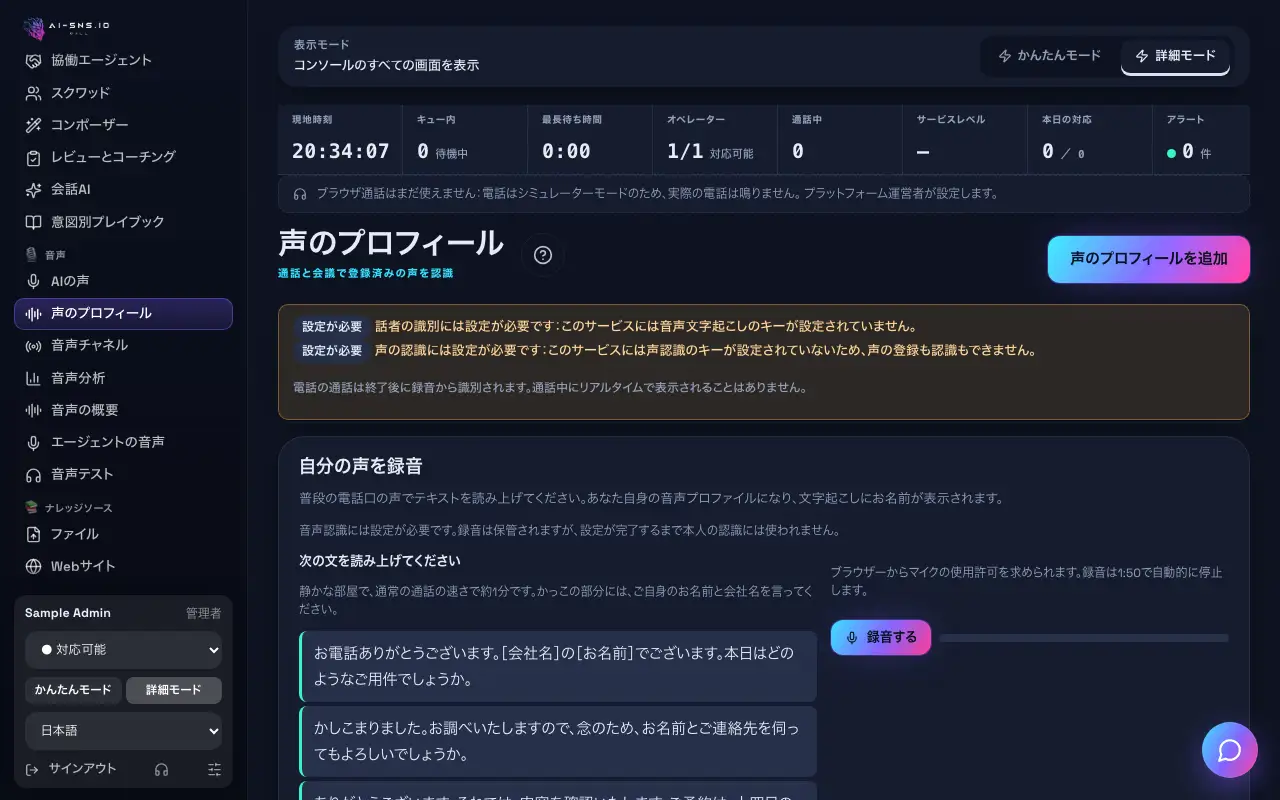
ステップ
- サイドバーで 音声 › 声のプロフィール を開きます。
- 「声のプロフィールを追加」を押します。
- 「名称」を入力し、「種別」で「クライアント」または「社員」を選びます。
- 必要なら「連絡先に紐づける(任意)」に入力し、一覧から連絡先を選びます。
- 本人が声の録音と認識に同意したことを確認するチェックを入れます。本人以外が同意した場合は「同意した人(名前が異なる場合)」に入力します。
- 「同意を記録して保存」を押します。声の認識の準備ができていれば、続けてサンプルの録音が開きます。
この画面の設定
| 設定項目 | 内容 | 既定値 |
|---|
| 名称 | 文字起こしに表示される本人の名前。80文字まで。 | — |
|---|
| 種別 | クライアントまたは社員。 | クライアント |
|---|
| 連絡先に紐づける(任意) | 電話帳の連絡先とプロフィールを紐づけます。 | — |
|---|
| 同意した人(名前が異なる場合) | 本人以外が同意した場合のその人の名前。 | — |
|---|
トラブルシューティング
「声を登録する前に、本人の同意を記録してください。」
同意のチェックを入れてください。入れるまで「同意を記録して保存」は押せません。
「声のプロフィールには名前が必要です。」
「名称」を入力してください。
ヒント
- 同意記録には、誰が・誰の・いつ記録したかが残ります。
知っておきたいこと
- プロフィールを追加できるのはワークスペースの管理者だけです。
このガイドについて Synthia に質問する
自由な言葉で質問してください。Synthia はこのガイドの内容だけから答え、手順の記事へのリンクを示します。ガイドに載っていないことは、載っていないとお伝えします。
このページを共有
チャットアプリやSNS(LINE、Slack、X、Facebook、iMessage など)は、リンクごとに1つのプレビューを、リンクの言語で作ります。受け取る人それぞれの言語にはなりません。相手の言語でプレビューを表示したいときは、その言語のリンクをコピーして送ってください。


