画面上で回線と話してみる
実際の通話と同じ仕組みで、回線のAIエージェントとブラウザ上で会話します。電話はかかりません。
場所
「設定」 › 「電話回線」 › 「設定」 › 「画面上で話す」(または「かんたん設定」のステップ6)
この画面を開く
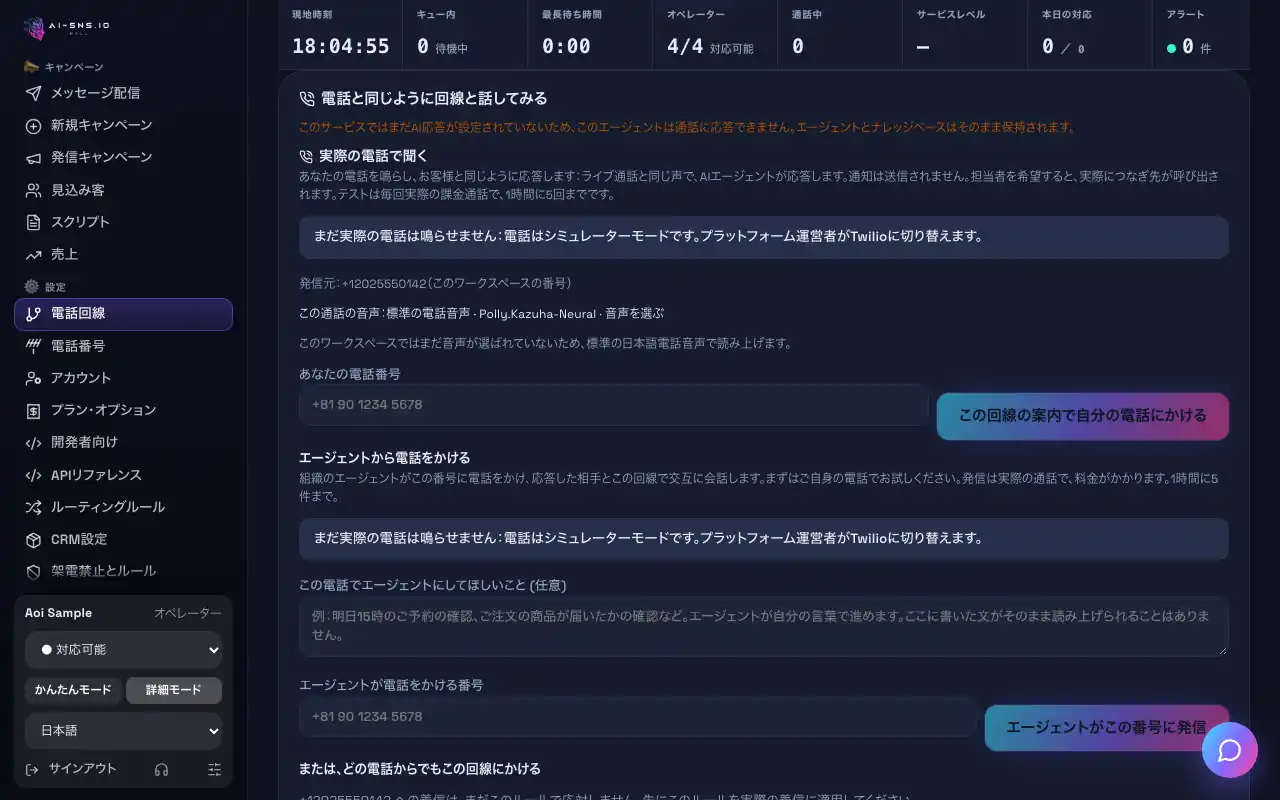
ステップ
- 「設定」 › 「電話回線」を開き、回線の「設定」を押して「画面上で話す」までスクロールします。
- 「会話を始める」を押します。ブラウザがマイクの使用を求めたら許可します。
- 「話す」を押して話すか、「お客様の発言」に入力して「送信」を押します。「黙っている」で、お客様が何も言わないときの動きを確認できます。
- 応答を聞きます。応答のたびに回線は再び聞き取りを始めます。
- 「通話を切る」で終了し、「もう一度かける」でやり直します。
この画面の設定
| 設定項目 | 内容 | 既定値 |
|---|
| 「ナレッジベースを変更」 | このテストで応答に使うナレッジベースを選びます。 | — |
|---|
トラブルシューティング
「このブラウザでは音声入力を使えません。文字で入力してください。」
お客様の発言を入力して「送信」を押すか、音声入力に対応したブラウザを使ってください。
担当者につながりテストが終わったと表示される。
お客様役が担当者を希望しました。実際の通話では、回線のつなぎ先が鳴ります。
ヒント
- 応答の下に、どのナレッジベースが答えたかが表示されます。
知っておきたいこと
- 電話はかからず、通話としても保存されません。
- 画面上のテストでは、実際の電話が番号に届くかはわかりません。
このガイドについて Synthia に質問する
自由な言葉で質問してください。Synthia はこのガイドの内容だけから答え、手順の記事へのリンクを示します。ガイドに載っていないことは、載っていないとお伝えします。
このページを共有
チャットアプリやSNS(LINE、Slack、X、Facebook、iMessage など)は、リンクごとに1つのプレビューを、リンクの言語で作ります。受け取る人それぞれの言語にはなりません。相手の言語でプレビューを表示したいときは、その言語のリンクをコピーして送ってください。


