음성으로 설정
설정 마법사의 질문에 소리 내어 답하면 진행하면서 자동으로 채워지고, 요약을 확인할 때만 저장됩니다.
찾는 위치
“홈” › “설정 마법사” › “음성으로 설정”
이 화면 열기
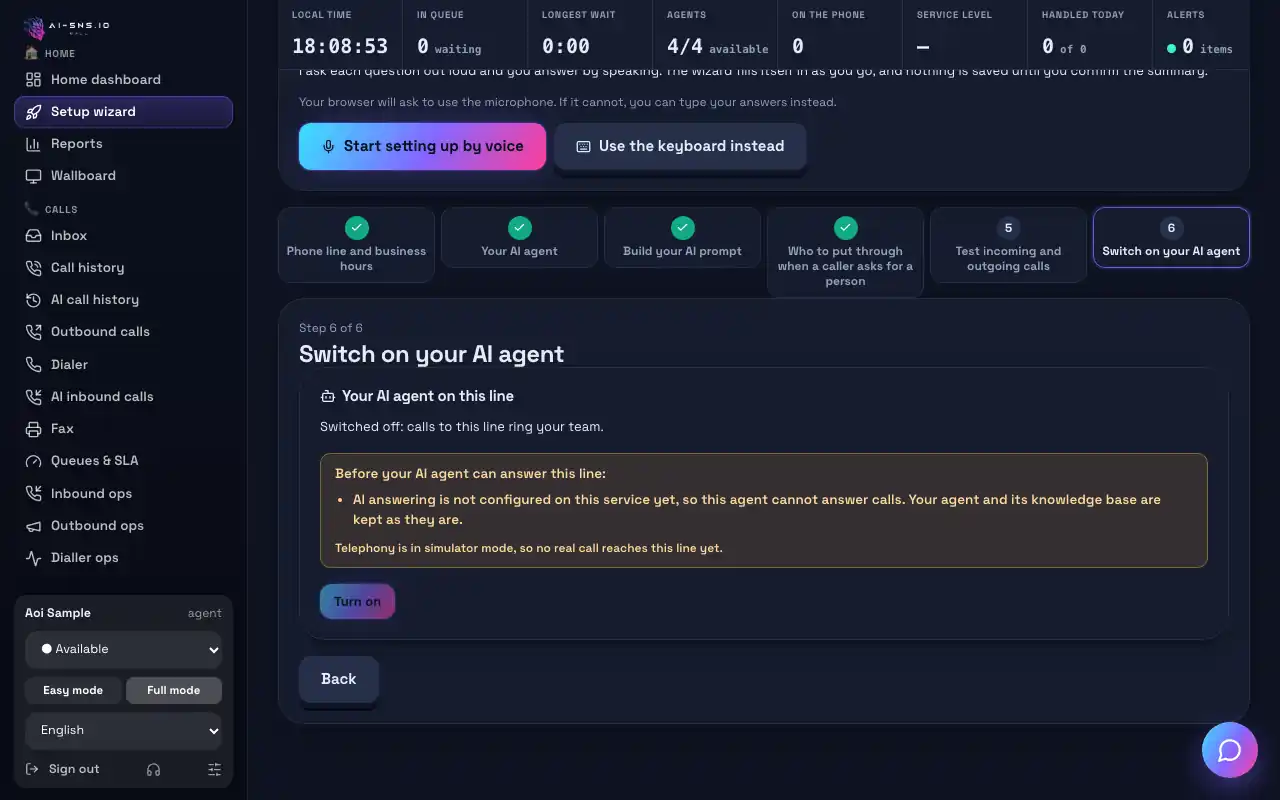
단계
- “홈” › “설정 마법사”를 여세요. 음성 설정이 제공되지 않으면 “음성으로 설정”을 누르세요.
- “음성으로 설정 시작”을 누르고 마이크를 허용하세요.
- 각 질문에 자신의 말로 답하세요. 질문은 마법사 단계 순서를 따릅니다: 사업 내용, 영업시간, 공휴일과 통화 언어, 웹사이트와 에이전트의 역할, 이름·말투와 통화 내용, 음성, 연결 대상. 질문 중에 말해도 되고 입력해도 됩니다.
- 필요할 때 “지금 답하기”, “건너뛰기” 또는 “중지”를 사용하고, 화면에서 “언어”를 전환하세요.
- 요약을 듣고 “이 설정을 저장할까요?”에 '예'라고 말하세요(또는 “예”를 누르세요). 그런 다음 내 전화로 테스트 통화를 받을지 답하세요.
- 저장하지 못한 항목은 “화면에서 마무리” 버튼과 함께 표시됩니다.
이 화면의 설정
| 설정 | 기능 | 기본값 |
|---|
| “언어” | 질문의 언어. 앱의 언어를 따릅니다. | — |
|---|
문제 해결
내 말을 듣지 못합니다.
브라우저에서 마이크를 허용하세요. 그래도 안 되면 “키보드로 입력”을 누르거나 답을 입력하세요.
일부 항목을 제외하고 모두 저장했다고 표시됩니다.
저장하지 못한 각 항목에는 화면에서 마무리할 수 있는 버튼과 이유가 표시됩니다.
이 계정에 없는 음성이라고 표시됩니다.
화면에 표시된 음성 중 하나를 선택하세요. 없는 음성이 몰래 바뀌는 일은 없습니다.
팁
- 웹사이트를 말하면 저장할 때 그 사이트(및 거기서 링크된 내 다른 사이트)를 읽어 에이전트의 지식에 추가합니다.
- 전화번호 받기와 에이전트 켜기는 화면에서 합니다.
- “설정될 항목”에는 각 답변이 채우는 마법사 단계 아래에, 단계 목록과 같은 번호로 표시됩니다.
알아 두세요
- 요약을 확인하기 전에는 아무것도 저장되지 않습니다.
관련 사용 방법
-
설정 마법사
7단계로 전화 응답을 하나씩 설정합니다: 전화 회선과 영업시간, 에이전트 음성, AI 프롬프트, 에이전트가 응답에 쓰는 지식 베이스, 연결 대상과 통화 규칙, 테스트, 그리고 AI 에이전트 켜기.
-
AI 에이전트로 전화 응답하기
아무것도 없는 상태에서 AI 에이전트가 응답하는 회선까지: 번호, 회선, 에이전트와 지식, 테스트, 그리고 켜기.
-
AI 프롬프트 만들기
통화에서 AI 에이전트가 어떻게 행동할지 정합니다: 페르소나와 모델, 지시, 빠른 답장.
이 가이드에 대해 Synthia에게 질문하기
편하게 질문해 주세요. Synthia는 이 가이드의 내용만으로 답하고 단계 링크를 제공합니다. 가이드에 없는 내용이면 없다고 알려 드립니다.
이 페이지 공유
채팅 앱과 SNS(LINE, Slack, X, Facebook, iMessage 등)는 링크마다 하나의 미리보기를 링크의 언어로 만듭니다. 받는 사람 각자의 언어로 바뀌지 않습니다. 상대방 언어로 미리보기를 보내려면 그 언어의 링크를 복사해 보내세요.


