回線ごとに応答するAIエージェントを選ぶ
AIエージェントが複数あるとき、各電話回線に応答するエージェントを選びます。
場所
「すべてのエージェント」 › エージェント › 「電話回線」 / 「応答エージェント」
この画面を開く
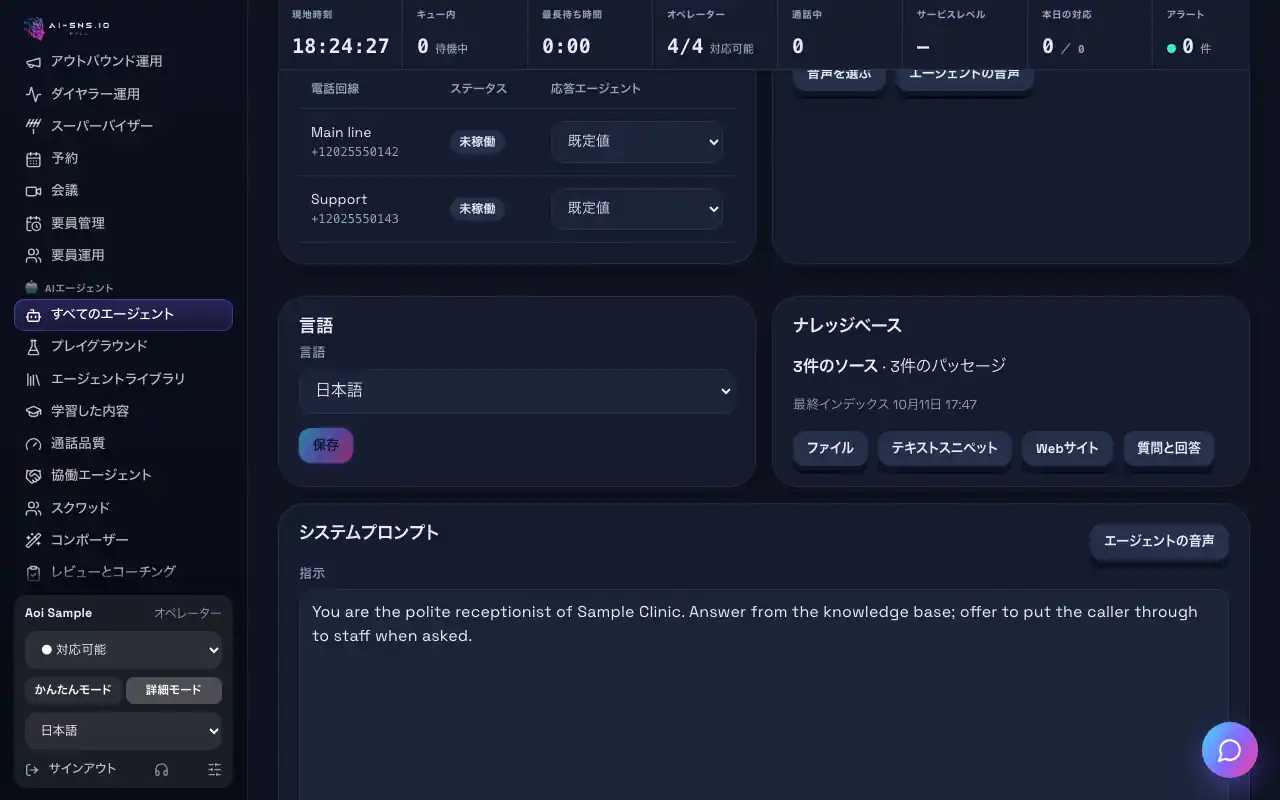
ステップ
- サイドバーのAIエージェントの中の「すべてのエージェント」を開き、エージェントを開きます。
- 「電話回線」、「ステータス」、「応答エージェント」の電話回線の表を探します。
- 「応答エージェント」で回線ごとにエージェントを選びます。デフォルトのままの回線は、デフォルトのエージェントが応答します。
- すぐに保存されます。「設定」 › 「電話回線」で回線を確認します。
この画面の設定
| 設定項目 | 内容 | 既定値 |
|---|
| 「応答エージェント」 | この回線に応答するAIエージェント。 | デフォルトのエージェント |
|---|
トラブルシューティング
「この組織にはまだ電話回線がありません。」
先に「かんたん設定」で回線を作成してください。
ヒント
- エージェントを選んでもオンにはなりません。回線の「オンにする」でオンにします。
知っておきたいこと
- 変更できるのはオーナー、管理者、マネージャーです。
このガイドについて Synthia に質問する
自由な言葉で質問してください。Synthia はこのガイドの内容だけから答え、手順の記事へのリンクを示します。ガイドに載っていないことは、載っていないとお伝えします。
このページを共有
チャットアプリやSNS(LINE、Slack、X、Facebook、iMessage など)は、リンクごとに1つのプレビューを、リンクの言語で作ります。受け取る人それぞれの言語にはなりません。相手の言語でプレビューを表示したいときは、その言語のリンクをコピーして送ってください。


