编写 AI 提示词
决定AI智能体在通话中的表现:人设和模型、指令以及快捷回复。
在哪里找到
“主页” › “设置向导” › “编写您的AI提示词”
打开此界面
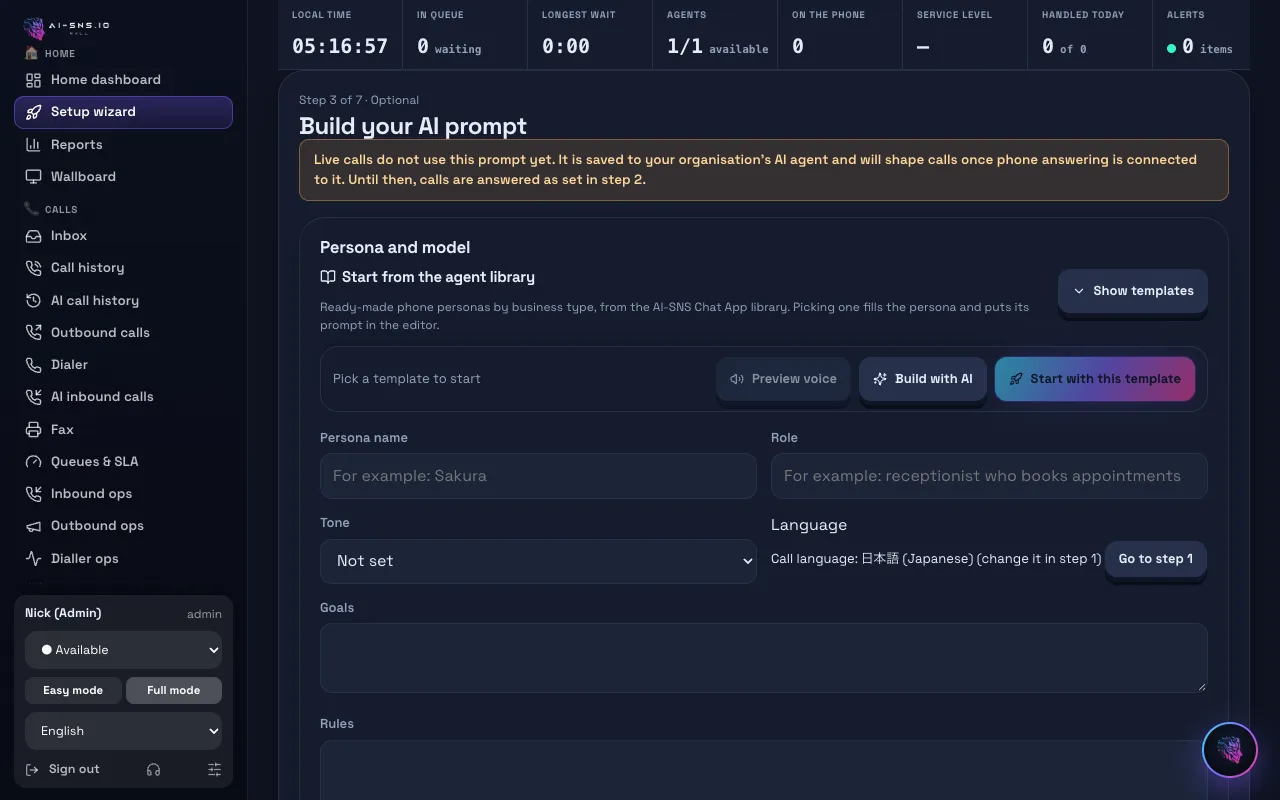
步骤
- 打开 主页 › 设置向导,进入 “编写您的AI提示词”(第 3 步)。
- 会打开接听您在第1步中所选线路的AI智能体。要编辑其他智能体,请在 “AI智能体” 中选择。
- 设置人设和模型,并在 “系统提示词” 中编写或生成指令。
- 如有需要,添加 “快捷回复与提示词”。
- 点击 “保存”。人设和提示词会一起保存。
此界面上的设置
| 设置项 | 作用 | 默认值 |
|---|
| “AI代理” | 要编辑哪个智能体的提示词。 | — |
|---|
| “系统提示词” | 智能体遵循的指令。 | — |
|---|
| “语言” | 这里只显示。通话语言在第 1 步 “电话线路和营业时间” 中设置,点击 “前往第 1 步” 即可打开。 | — |
|---|
故障排除
“实时通话使用您的另一个智能体作答。请在上方选择它,以编辑通话使用的提示词。”
在 “AI代理” 中选择接听您电话的智能体。
“您的组织还没有自己的AI代理。保存提示词时会创建一个。”
编写提示词并点击 “保存”;系统会为您创建智能体。
小贴士
- 顶部的横幅会说明实际通话是否使用此提示词。
- 语音在下一步 “选择智能体的语音” 中选择。
须知
- 此步骤是可选的。
- 只有工作区经理可以更改;其他人只能查看。
向 Synthia 询问本指南
用您自己的话提问。Synthia 只根据本指南回答,并附上步骤的链接。如果指南中没有相关内容,她会如实告知。
分享此页面
聊天应用和社交网络(LINE、Slack、X、Facebook、iMessage 等)会为每个链接生成一个预览,使用的是链接的语言,而不是每位读者自己的语言。若想让对方看到其语言的预览,请复制该语言的链接。


