使用现成的通话脚本
以文本或图示形式查看现成的通话脚本,将其复制到您自己的脚本中,或将其结果代码添加为通话结果。
在哪里找到
“设置” › “电话线路” › “通话脚本”
打开此界面
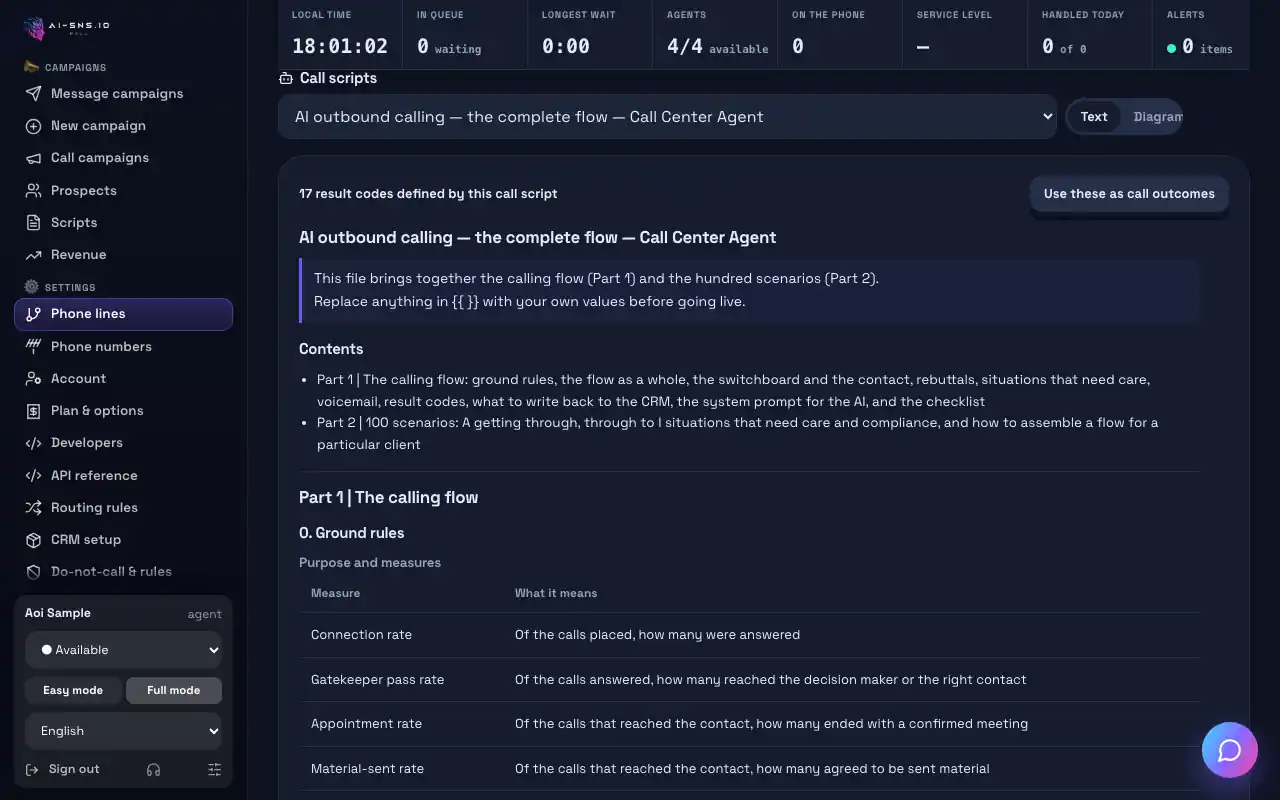
步骤
- 打开 “设置” › “电话线路”,滚动到 “通话脚本”。
- 在菜单中选择一个脚本,并在 “文本” 和 “图示” 之间切换。
- 点击 “用作我的脚本”,在图示编辑器中将其图示作为您自己的新脚本打开,然后在那里保存。
- 在 “文本” 中,点击 “将这些用作通话结果”,将脚本的结果代码添加到坐席通话后选择的结果中。
此界面上的设置
| 设置项 | 作用 | 默认值 |
|---|
| “文本” / “图示” | 以文字步骤或绘制的图示显示脚本。 | “文本” |
|---|
故障排除
“此通话脚本中没有图示,因此无法绘制。文字步骤在另一个标签页中。”
该脚本只有文字步骤。请在 “文本” 中查看,或在 “脚本” 下开始 “新建图示”。
横幅提示脚本以另一种语言显示。
该脚本没有用您正在使用的语言编写,因此显示最接近的版本。
须知
- “将这些用作通话结果” 仅限所有者、管理员和经理使用。
向 Synthia 询问本指南
用您自己的话提问。Synthia 只根据本指南回答,并附上步骤的链接。如果指南中没有相关内容,她会如实告知。
分享此页面
聊天应用和社交网络(LINE、Slack、X、Facebook、iMessage 等)会为每个链接生成一个预览,使用的是链接的语言,而不是每位读者自己的语言。若想让对方看到其语言的预览,请复制该语言的链接。


